


「そのWordPress、実は危険かもしれない」というテーマで、ちょっとドキッとするお話をします。
WordPressでブログを書いていて、特に問題なく使えている方、多いと思います。
でも、「このままで大丈夫かな?」と一瞬でも思ったことがあるなら、ぜひこの先を読んでください。
先に結論です。
「何も起きていない=安全」ではありません。
今回は、最低限ここだけは見ておいてほしいポイントを3つに絞ってお話しします。
WordPressを放置すると起こりやすい3つのリスク
ではここから、ワードプレスを放置していると起こりやすい3つのリスクについて解説します。
- メディア(画像)を放置するとサイトが重くなる
- プラグインは更新していても放置は危険
- バックアップがあっても安心できない理由
① メディア(画像)を放置するとサイトが重くなる
メディアライブラリは開いたことありますか?
ワードプレスでブログを続けていると、次のような画像がどんどん溜まっていきます。
- 使っていない画像
- 下書き用に入れた画像
- サイズ違いで自動生成された画像
ワードプレスは、画像を1枚アップするだけで複数サイズの画像を自動生成します。
そのため、
「記事に使っている画像」=「サーバーに保存されている画像」
ではありません。
メディアが溜まりすぎると起こること
一気にトラブルになるわけではありませんが、
- 表示速度が少しずつ遅くなる
- サーバーへの負荷が増える
といった影響が、じわじわ出てきます。
これは、サイトの体力を少しずつ削っていくポイントです。
過剰に心配しなくてOKなケース
この場合、普段から神経質になる必要はありません。
たまに時間があるときに、「明らかに使っていない画像」や「テスト用に入れっぱなしの画像」を軽く整理する意識があれば十分です。
② プラグインは更新していても放置は危険
よく聞くのがこの言葉。
「プラグインもテーマも、更新してます」
これはとても多いです。
でも実は、更新しているかどうかより大事なのがこの2つ。
- 今、本当に使っているプラグインか
- 何の目的で入れているか説明できるか
ありがちなプラグインの状態
こういったプラグイン、そのまま残っていませんか?
特に注意したいのが、「更新が止まっている」とか「有効化していなくても残っている」というようなプラグインです。
停止していても、ファイルがサーバーに残っている限りセキュリティ上の“穴”になる可能性があります。
ちなみにテーマやプラグインの更新をほとんどしていない場合は、正直かなり危険です。「あとでまとめて」は通用しません。
プラグイン整理の基本
やることはシンプルです。
※ 不安な場合は、必ずバックアップを取ってから行いましょう。
③ バックアップがあっても安心できない理由
ワードプレスの怖いところは、トラブルがある日突然起こることです。
- ある日突然ログインできない
- 画面が真っ白になる
- 警告メールが届く
そのときになって初めて、「何もしてなかった…」と気づくことがあります。
しかもそのタイミングって、
- 記事が増えている
- 収益が出始めている
- 消えたら本気で困る
という状態だったりします。
サーバーのバックアップは万能ではない
よくある質問がこちら。
「サーバーがバックアップしてくれてるから大丈夫ですよね?」
これは半分正解で、半分注意が必要です。
サーバーによっては、
- バックアップ期間が短い
- 復元方法が分かりにくい
- 細かい復元ができない
というケースもあります。
この場合、「バックアップはあるけど、実際に使えない」という状態になりがちです。
現実的な対策
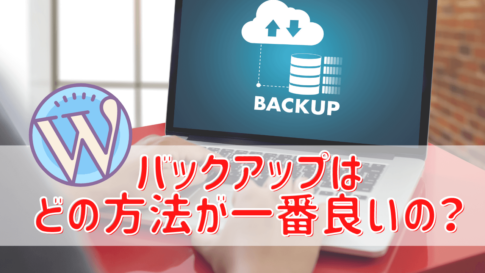
もし、「サーバーのバックアップが不安」「戻し方がよく分からない」という場合は、自動バックアップ系のプラグインを1つ入れておくのがおすすめです。
これだけでも、「何かあっても戻せる」という安心感はかなり違います。
最低限ここだけ見ておけばOK
最後に、「結局なにをすればいいの?」という方へ。
完璧に管理する必要はありません。
まずは、この3つだけ確認してください。
① メディアライブラリを一度開く
毎回整理しなくて大丈夫です。
たまに見るだけでOK。
② 使っていないプラグインを確認する
使っていないものを停止 → 削除するだけで、セキュリティリスクはかなり下がります。
③ バックアップが「戻せる状態」か確認する
毎日管理しなくていいので、戻し方を一度だけ確認しておくのがおすすめです。
毎日管理する必要はありません。
でも、今の状態をなんとなく把握しているだけでリスクは大きく下げられます。
まとめ|WordPressを長く使える相棒にするために
今回は、ワードプレスを安心して使うために最低限ここだけは見ておいてほしいポイントを3つに絞ってお話ししました。
ワードプレスは、
「放置でも一応動く」けど、「放置前提で作られたツール」ではありません。
少しだけ目を向けるだけで、トラブルの多くは防げます。
ちゃんと面倒を見ると、ワードプレスは長く使える相棒になります。
もし今日できそうなら、まずはメディアライブラリを開くところから始めてみてください。






 ラッコキーワードの詳細をチェック
 関連記事:
関連記事:








ゆかブログ管理人
(主婦ブロガー)
ブログメルマガアフィリエイト歴6年。月に50万~80万円の収益を上げる主婦ブロガー。
パソコンが苦手な方の最大の壁を払拭すべく分かりやすさにこだわり、ブログ・YouTube・SNSでブログの作り方を日々発信中。また、ITが苦手な女性起業家さんのサポート業務も請け負う。