



このような疑問を解決する記事を書きました。
ブロックパターンとは、複数のブロックを組み合わせたレイアウトをワンクリックで呼び出せる機能です。
例えば、
- 商品紹介のレイアウト
- 吹き出しや装飾ボックス
- ボタン付きのCTA
など、よく使うデザインを簡単に再利用できるようになります。
WordPressには最初からいくつかのブロックパターンが用意されていますが、自分で作ることもできますし、プラグインで追加することも可能です。
ブロックパターンを上手に使えば、記事作成のスピードを大きく上げることもできます。
この記事では、WordPressのブロックパターンとは何か、どんな時に使う機能なのかなどを初心者さんにもわかりやすく解説します。
「ブロックパターンって結局何?」という方は、この記事を読むことで基本がしっかり理解できますよ^^
「ブロックパターンの使い方だけ知りたい!」という方は、こちらの記事をご覧ください。
▶︎ WordPressブロックパターンの追加・編集・削除方法【使い方も解説】
Emanon Patterns
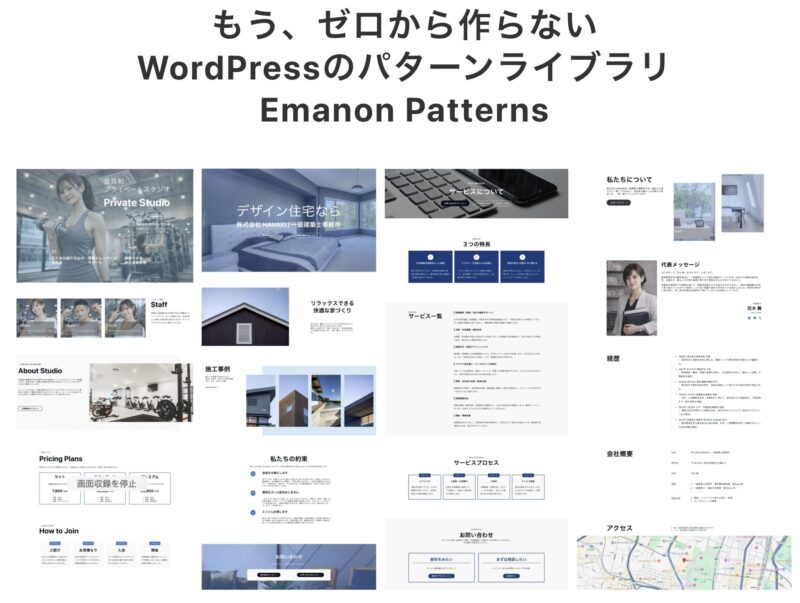
記事レイアウトの作成に時間がかかっている方や、ブロックエディタで記事デザインを整えたい方には、Emanon Patternsはとても便利なプラグインです。
WordPressの記事作成をもっとスムーズにしたい方は、こちらから詳細をご確認ください。
特別価格で提供中!
WordPressのブロックパターンとは?
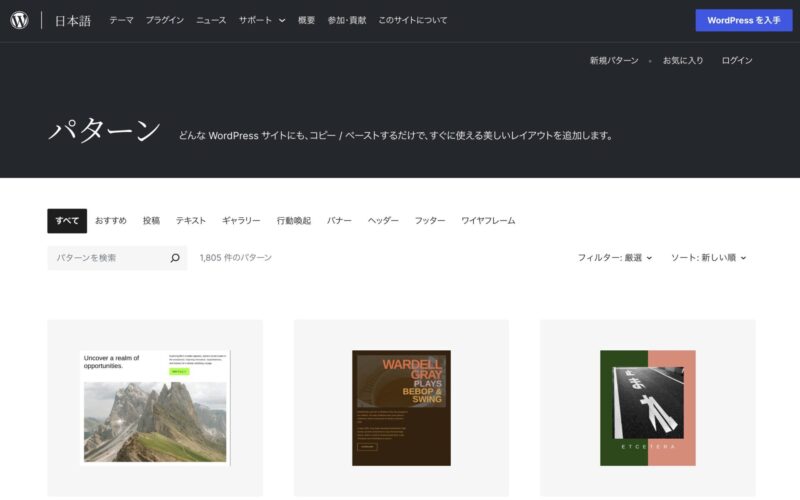
WordPressのブロックパターンとは、複数のブロックを組み合わせたレイアウトを一瞬で呼び出せる機能です。
ブロックエディタでは、次のようなブロックの組み合わせで記事を作ります。
- 見出し
- 文章
- 画像
- ボタン
など
ただ、毎回同じレイアウトを作るのは少し面倒ですよね。
そんな時に便利なのが ブロックパターンです。
例えば、
・見出し+文章+ボタン
・画像+説明文
・商品紹介ボックス
・CTAボタン
このようなレイアウトを、ワンクリックで挿入することができます。
再利用ブロックとの違い
以前のWordPressでは、再利用ブロック(Reusable Blocks)という機能がありました。
現在はこの機能が整理され、パターンとして扱われるようになっています。
簡単に違いを説明すると次の通りです。
| 機能 | 特徴 |
|---|---|
| ブロックパターン | 挿入後は自由に編集できる |
| 同期パターン | 編集すると全ての場所に反映 |
つまり
- 同じデザインだけ使いたい → パターン
- 同じ内容をサイト全体で共有したい → 同期パターン
という使い分けになります。
同期パターンと非同期パターンとは
WordPressのブロックパターンには、次の2種類があります。
- 同期パターン
- 非同期パターン
この2つがどう違うのかをご紹介します。
同期パターン
編集すると、同じパターンを使っている全てのページに変更が反映されます。
例えば
- お知らせ
- 注意書き
- プロフィール
などに向いています。
非同期パターン
挿入したあとに、それぞれ個別で編集できるパターンです。
例えば
- 吹き出し
- 商品紹介
- メリット・デメリット
などの記事装飾に向いています。
WordPressのブロックパターンでできること

WordPressのブロックパターンを使うと、次のようなことができます。
- レイアウトをワンクリックで挿入できる
- よく使うデザインを再利用して時短できる
- テンプレートのように記事の型を作れる
- 複数の記事をまとめて変更できる
ここでは、それぞれの使い方を解説します。
レイアウトを一瞬で挿入できる
通常、WordPressでレイアウトを作る場合の一般的な流れは次の通りです。
- 見出しを追加
- 段落を追加
- ボタンを追加
など
このように、ブロックを1つずつ組み合わせて作る必要があります。
しかしブロックパターンを使えば、完成したレイアウトをそのまま挿入することができます。
例えば、
・商品紹介レイアウト
・ボタン付きの案内
・画像+文章のセット
などをワンクリックで呼び出せます。
よく使うデザインを再利用して時短できる
ブログを書いていると、同じデザインを何度も使うことがあります。
例えば、
・商品紹介ボックス
・メリット・デメリット
・吹き出し
・CTA(ボタン付きの案内)
このようなレイアウトを毎回作るのは意外と手間がかかります。
ブロックパターンとして登録しておけば、次からは呼び出すだけで同じレイアウトを使うことができます。
私の場合は、
・吹き出し
・メリット・デメリットの見出しボックス
・CTA
などをブロックパターンとして登録しています。
よく使うパーツを登録しておくだけでも、記事作成の時間を大きく短縮することができます。
記事のテンプレートとして使うこともできる
ブロックパターンは、記事のテンプレートとして使うこともできます。
例えば、
・商品レビュー記事の型
・比較記事の構成
・商品紹介レイアウト
など
これらをブロックパターンとして作っておけば、記事を書くときに呼び出して内容だけ書き換えることができます。
このように、記事の型をテンプレート化しておくと、ブログを書くスピードを大きく上げることができます。
同期パターンを使えば一括変更もできる
同期パターンを使うと、同じパターンを使っているすべての記事をまとめて更新することができます。
例えば、
・共通のお知らせ
・注意書き
・サイト共通の案内
・プロフィール
など
これらは、さまざまな記事の中に入れていることがあります。
もし内容を変更する場合、それぞれの記事を1つずつ編集するとなると大変な作業になります。
ですが、同期パターンとして登録しておけば、1か所を編集するだけですべての記事に変更を反映させることができます。
サイト全体で共通して使う内容は、同期パターンにしておくと管理がとても楽になります。
ブロックパターンは自分で作ることも追加することもできる

WordPressのブロックパターンは、自分で作ることも、あとから追加することもできます。
ブロックパターンの使い方は大きく分けて次の3つです。
① WordPressにもともと入っているパターンを使う
WordPressには、最初からいくつかのブロックパターンが用意されています。
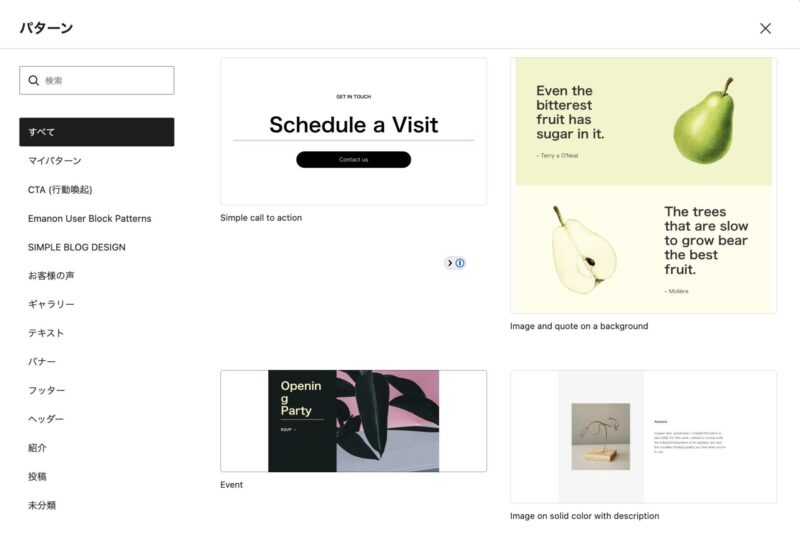
例えば
- 画像+説明文
- ボタン付きレイアウト
- カラムレイアウト
など
これらの元から入っている基本的なデザインは、パターンから選択するとすぐに記事内に挿入することができます。
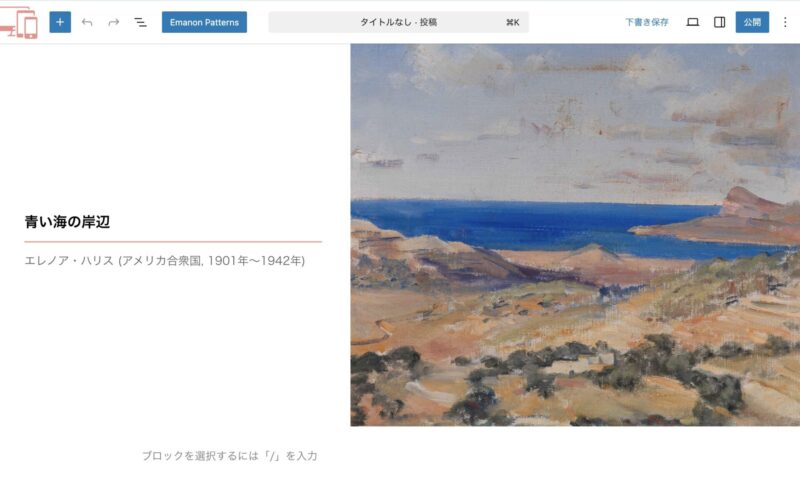
あらかじめ用意されているデザインの中に使えるものがあれば、ワンクリックで記事に挿入できるのでとても便利です。
② 自分でブロックパターンを作る
よく使うレイアウトがある場合は、自分でブロックパターンを作ることもできます。
例えば
- 商品紹介ボックス
- メリット・デメリット
- 吹き出し
- CTA
など
パターンとして登録しておけば、次からはワンクリックで呼び出すことができます。
ブログ記事を書くときの作業時間を短縮できるので、多くのブロガーが活用している機能です。
作り方を知りたい方はこちらの記事を参考にしてください。
▶︎ WordPressブロックパターンの追加・編集・削除方法【使い方も解説】
③ プラグインでブロックパターンを追加する
さらに便利なのが、ブロックパターンを追加できるプラグインです。
プラグインを使うと
- デザインされたパターン
- 記事装飾用パターン
- CTAパターン
などを簡単に追加できます。
また、WordPressにはパターンをまとめて公開しているパターンライブラリもあり、さまざまなブロックパターンを参考にすることもできます。
デザインを自分で作るのが難しい場合でも、プラグインを使えばおしゃれなレイアウトをすぐに使えるようになります。
ブロックパターンを追加できるおすすめプラグインについては、こちらの記事で詳しく紹介しています。
▶︎ パターンライブラリ「Emanon Patterns」とは?投稿作成が時短できるプラグイン
ブロックパターンの作り方・使い方

ブロックパターンはWordPressの編集画面から簡単に作成できます。
基本的な流れは次の通りです。
- パターンにしたいブロックを作る
- ブロックメニューから「パターンを作成」を選ぶ
- 名前をつけて保存する
すると、次回から『ブロック追加 → パターン』から簡単に呼び出すことができます。
詳しい作り方や使い方は、こちらの記事で解説しています。
参考:WordPressブロックパターンの追加・編集・削除方法【使い方も解説】
ブロックパターンについてよくある質問
まとめ|ブロックパターンを使って記事作成を効率化
今回は、WordPressのブロックパターンとは何か、どんな時に使う機能なのかなどを初心者さん向けにわかりやすく解説しました。
WordPressのブロックパターンは、よく使うレイアウトを簡単に呼び出せる便利な機能です。
ブロックパターンを使うとこんなメリットがあります。
- レイアウト作成の手間を減らせる
- 同じデザインを簡単に再利用できる
- 記事作成のスピードを大きく上げられる
ブロックエディタを使っているなら、ぜひブロックパターンを活用して記事作成を効率化してみてください。
Emanon Patterns
記事レイアウトの作成に時間がかかっている方や、ブロックエディタで記事デザインを整えたい方には、Emanon Patternsはとても便利なプラグインです。
WordPressの記事作成をもっとスムーズにしたい方は、こちらから詳細をご確認ください。
特別価格で提供中!






 ラッコキーワードの詳細をチェック
 関連記事:
関連記事:












ブロックパターンって何?
どんな時に使う機能なの?