



こんなお悩みを解決する記事を書きました。
Substackは、誰でも簡単にニュースレター(メルマガ)を配信し、ブログのようにWebサイト上に記事を公開・蓄積できる米国のオンラインプラットフォームです。
「米国のプラットフォームってむずかしそう…」と思ったあなた、大丈夫です。
登録から投稿まで、実はとってもかんたんなんです。
この記事では、Substackを一度も使ったことがない方に向けて、登録のやり方から最初の記事を投稿するまでを、ひとつひとつ丁寧に解説します。
難しい言葉はできるだけ使いません。
スマホやパソコンが得意じゃなくても大丈夫。
一緒にゆっくり進めていきましょう。
この記事を書いた私もSubstackを使って発信しています。
実際にどんなものか見てみたい方はこちらからどうぞ▶︎ ゆかのSubstack
Substackの伸ばし方はこちらがおすすめ。まだこれから参入者が増えてくる今、一気に伸ばしましょう!
Substackってそもそも何?
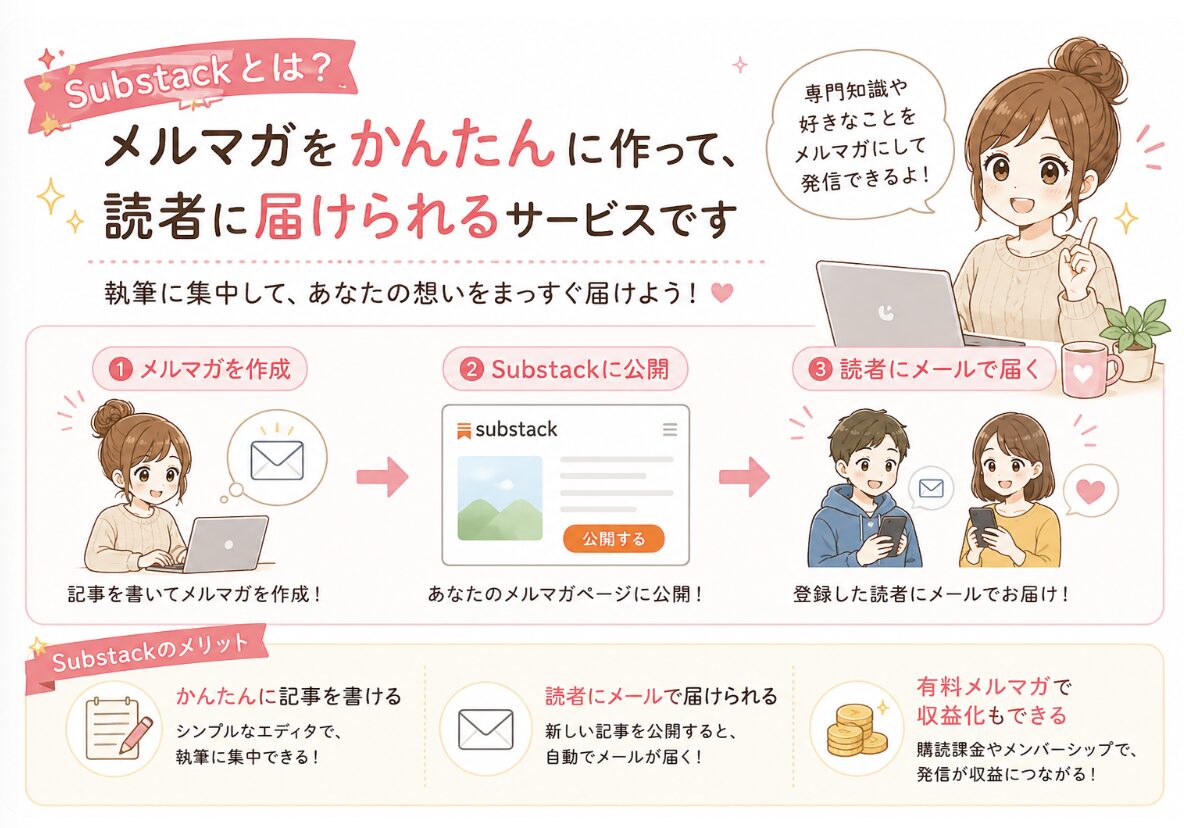
Substackとは、メールマガジン(メルマガ)をかんたんに作って届けられるサービスです。
ブログと少し似ていますが、大きな違いがあります。
ブログは「ネットで検索して読む」もの。
Substackは「登録した人のメールボックスに直接届く」もの。
つまり、あなたのことを好きな読者に、直接文章を届けられるのがSubstackの魅力です。
しかも、無料でメルマガを届けることも、有料で「月額課金」の読者を集めることもできます。
海外では作家・ジャーナリスト・クリエイターが収益化に使っていて、日本でも少しずつ広まっています。
「ブログを頑張っているけど、もっと読者と深くつながりたい」
「自分の文章を届けられる場所を作りたい」
そんな方にぴったりのツールです。
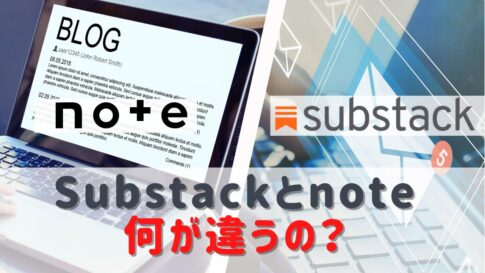
ちなみに、「noteも似たようなサービスだよね?違いってなに?」みたいに思っている方はこちらをどうぞ。
Substackを始めるのに必要なもの
準備するものはとてもシンプルです。
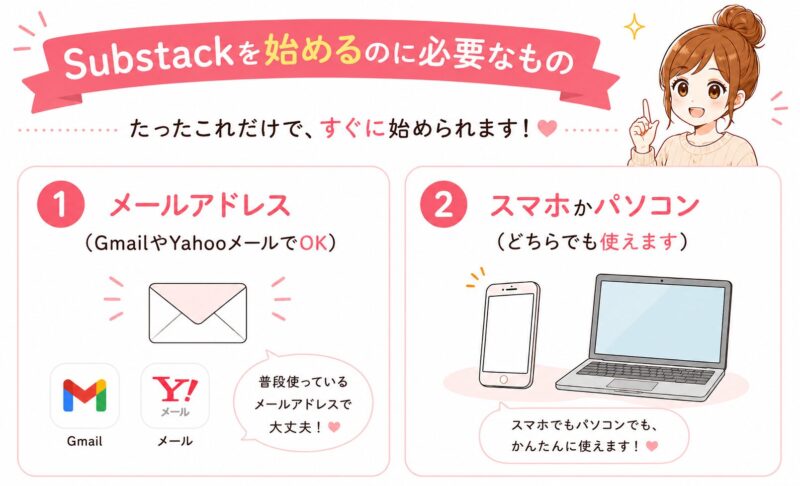
- メールアドレス(GmailやYahooメールでOK)
- スマホかパソコン(どちらでも使えます)
それだけです。

まずは無料でスタートできます。
Substackの登録方法(アカウント作成)
では、ここからSubstackを始めるためにアカウント作成方法を解説します。
① Substackのサイトを開く
ブラウザ(SafariやChromeなど)で「Substack」と検索するか、こちらのURLにアクセスしてください。
サイトを開くと日本語で表示されます。直感的に操作できるので安心してください。
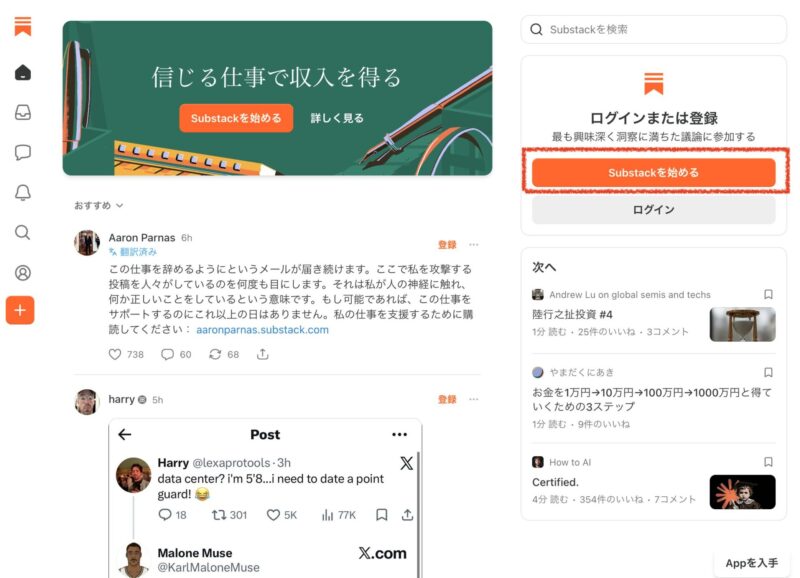
② 「Substackを始める」をクリック
トップページにある「Substackを始める」というオレンジ色のボタンをクリックします。
③ メールアドレスを入力してアカウントを作る
「アカウントを作成する」という画面が開きます。
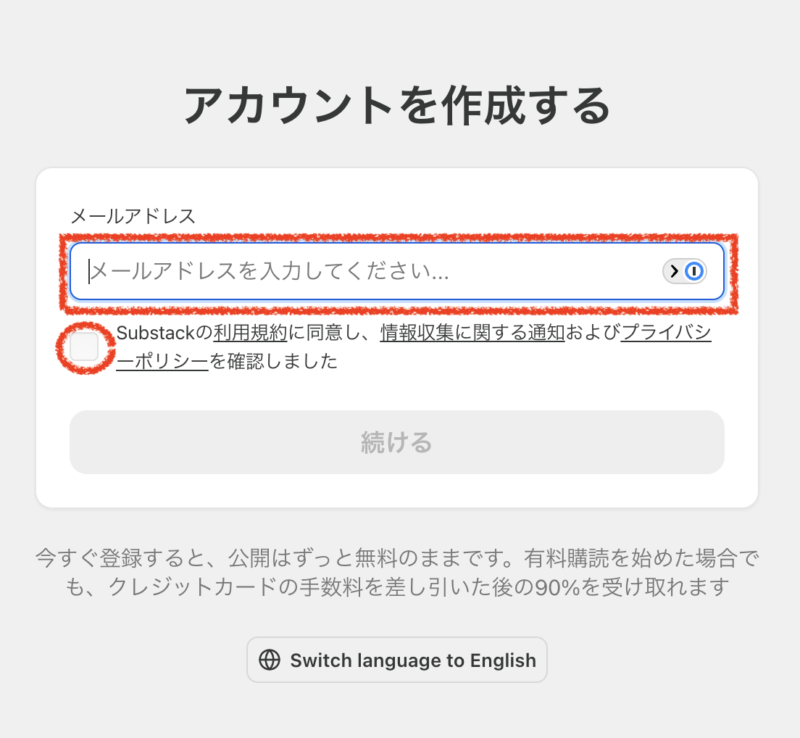
メールアドレスを入力したら、「Substackの利用規約に同意し、情報収集に関する通知およびプライバシーポリシーを確認しました」というチェックボックスにチェックを入れて、「続ける」をクリックします。
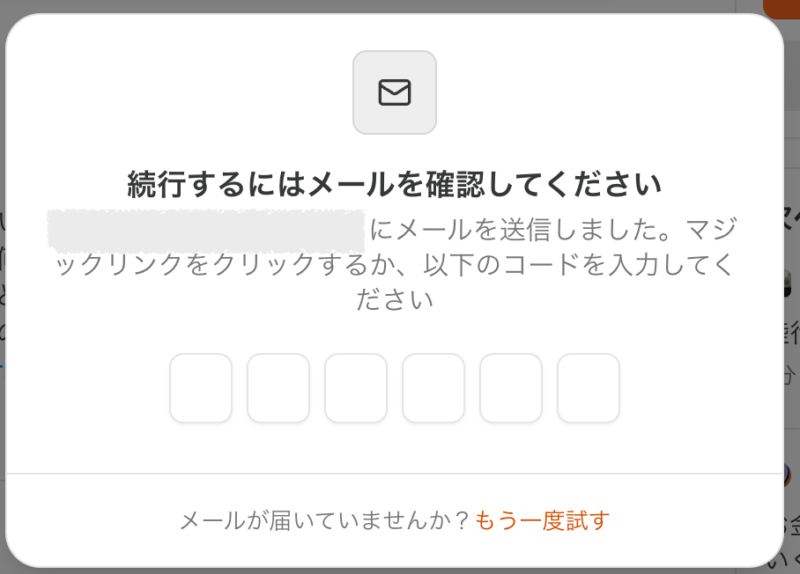
するとそのアドレスに確認メールが届きます。
メールを開いて、届いたコード(数字6桁)を入力すれば、アカウント登録が完了です。
次に、X(旧Twitter)アカウントとの連携を聞かれる画面が出ることがあります。
連携すると、名前・アイコン・自己紹介などのプロフィール情報が自動で引き継がれるのでとても便利です。
連携したくない場合は「skip」などを選んでスキップすればOKです。
パスワードを設定しなくていいのが、Substackの便利なところ。
メールで毎回確認する仕組みなので、「パスワードを忘れた!」というトラブルがありません。
ニュースレターの基本設定をしよう
アカウントができたら、次は「あなたのSubstack」の基本情報を設定します。
① ニュースレターの名前をつける
「Newsletter name(ニュースレター ネーム)」という欄に、あなたのメルマガの名前を入力します。
本名でも、ニックネームでも、テーマに合った名前でもOK。
後から変更もできるので、深く考えすぎなくて大丈夫です。
例:「ゆかのおうち時間だより」「40代からの小さな副業日記」など
② URLを決める
「Subdomain(サブドメイン)」という項目に、英数字でURLを入力します。
これがあなたのSubstackのアドレスになります。
例:yuka001.substack.com
注意:Web URLは一度設定すると変更できません。
名前や説明文は後から変えられますが、URLだけは慎重に決めましょう。
③ 説明文を書く
「Description(デスクリプション)」という欄に、このメルマガがどんな内容か、1〜2文で書きます。
読者が「登録しようかな」と迷ったとき、この説明文を読んで決めることが多いです。
例:「40代の主婦が、ブログや副業で毎日をちょっと豊かにするためのヒントをお届けします」
④ プロフィール写真を設定する(任意)
顔写真でなくても、似顔絵やイラストでもOKです。
写真があると読者に親しみを感じてもらいやすくなります。なくてもスタートできます。
最初の記事(投稿)を書いてみよう
設定が終わったら、いよいよ記事を書きます。
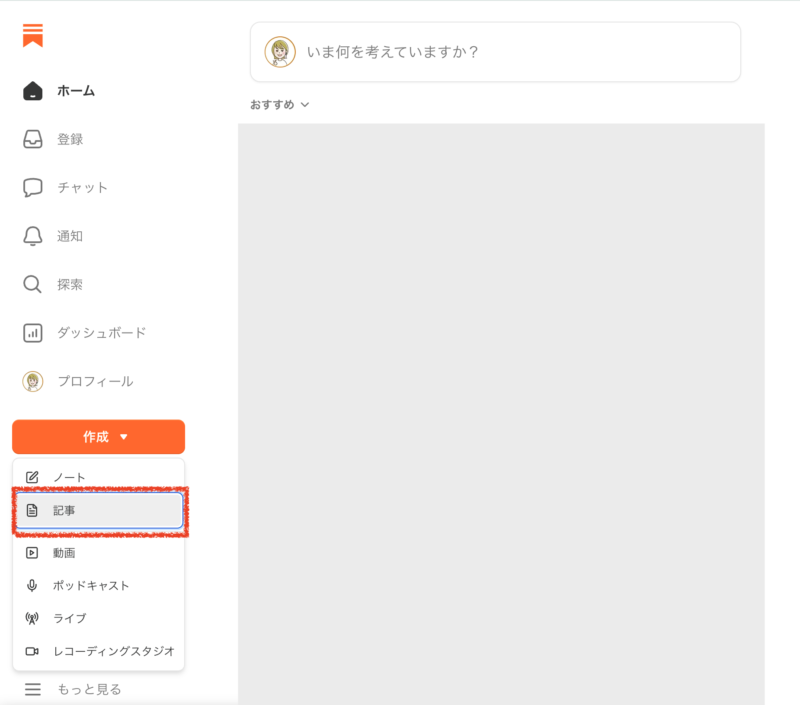
① 「作成」→「記事」をクリック
左メニューにあるオレンジ色の「作成」ボタンをクリックすると、メニューが開きます。
ここに「ノート」と「記事」という2種類が出てきます。
- ノート:X(旧Twitter)のようなつぶやき投稿。短い一言や日常をシェアするのに向いています。
- 記事:noteのようなしっかりした文章投稿。読者のメールに届き、Webページとして蓄積されていきます。
メルマガとして読者に届けたい・記事を積み上げていきたい場合は「記事」を選びましょう。
② タイトルを入力する
一番上の大きな欄に、記事のタイトルを書きます。
読者がメールを受け取ったとき、最初に目に入るのがこのタイトルです。
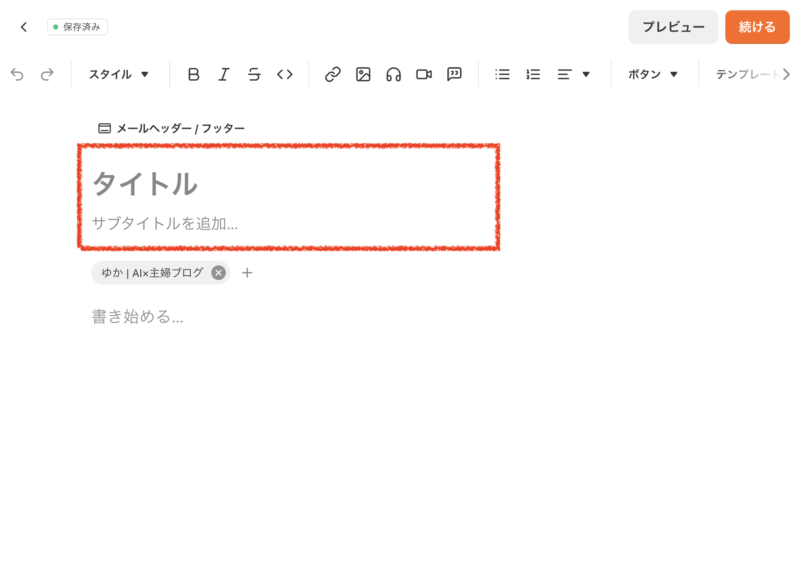
「読みたい!」と思ってもらえるような言葉を選びましょう。
例:「はじめまして。このメルマガを始めた理由」
③ 本文を書く
タイトルの下の大きな白いスペースが、本文を書く場所です。ブログやメモ帳と同じ感覚でどんどん書いていけます。
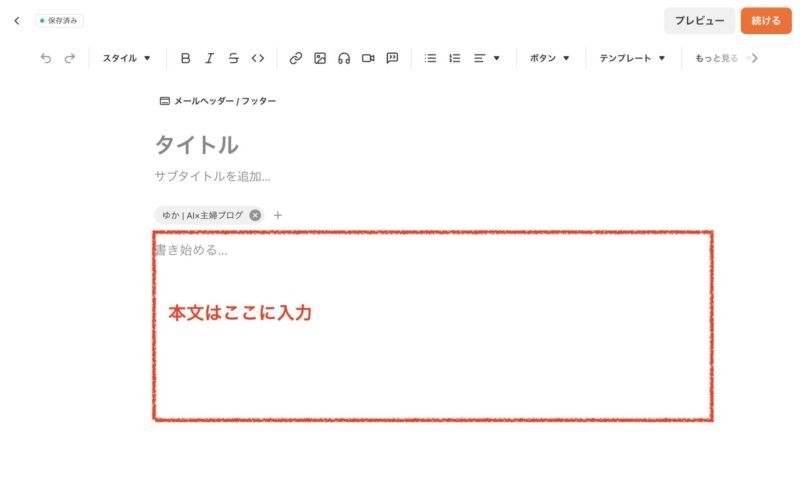
文字を太くしたり、見出しをつけたり、画像を入れたりする機能もありますが、最初はシンプルなテキストだけでも十分です。
④ 公開する前に確認する
右上の「プレビュー」ボタンを押すと、読者の画面でどんな風に見えるかを確認できます。
確認して問題なければ次のステップへ。
⑤ 記事を送信・公開する
「続ける」ボタンをクリックすると、投稿の設定画面が開きます。
ここで「無料で公開する」か「有料読者だけに送る」かを選べます。
最初のうちは「無料で公開」を選べばOKです。
「今すぐ公開」を押せば、あなたの最初の投稿が完成です!
読者を増やすために最初にやること
記事を書いただけでは、まだ誰も読んでいません。
まず身近な人に知らせるところから始めましょう。
① SubstackのURLをSNSでシェアする
X(旧Twitter)やInstagram、Threadsなどに「Substackを始めました!」と投稿して、URLを貼るだけでOKです。
② プロフィールにURLを追加する
SNSやブログのプロフィール欄に、SubstackのURLを追加しておきましょう。
見た人が気になって読みに来てくれることがあります。
③ 定期的に投稿を続ける
週に1回でも、2週に1回でも、自分が続けられるペースで投稿を続けることが大切です。
読者は「この人の文章、また読みたい」と感じたとき、登録してくれます。
Substackの伸ばし方はこちらがおすすめ。まだこれから参入者が増えてくる今、一気に伸ばしましょう!
Substackの無料・有料の違いは?
Substackは基本的に無料で始められます。
有料読者向けの機能(月額課金など)を使うと、Substackが売上の10%を手数料として受け取る仕組みです。
つまり、収益がゼロのうちは一切費用がかかりません。
最初は無料機能だけで十分。
読者が増えてきたら、有料プランを考えても遅くありません。
Substackについてのよくある質問
まとめ|Substackで温かいつながりを育てよう
Substackは、メールアドレスさえあれば今日からすぐに始められるメルマガサービスです。
むずかしい設定も、お金も必要ありません。まずは自己紹介の一通を書くだけでいい。それだけで、あなたの「読者に直接届ける場所」が完成します。
ブログとは違う、もっと近くて温かいつながりをSubstackで育ててみてください。
あなたの言葉を待っている読者が、きっといます。
参考までに、私のSubstackもぜひのぞいてみてください▶︎ ゆかのSubstack
Substackの伸ばし方はこちらがおすすめ。まだこれから参入者が増えてくる今、一気に伸ばしましょう!
Substackの教科書 〜note・Xの次に、自分のメディアと読者リストを育てる完全ガイド〜
「Substackで発信を始めてみたい」その気持ちが芽生えた今が、動き出すいちばんいいタイミングです。
メルマガをもっとしっかり学びたい方へ
「Substackは登録できた!でも、メルマガってどう書けばいいの?読者はどうやって増やすの?」
そんな疑問を持ったあなたにぴったりの講座があります。
▼ スキル&知識ゼロでも1ヶ月でメルマガスタートできた!メルマガの始め方講座

「メルマガをやってみたいけど、何から始めたらいいのかが分からない」というお悩みがある方のための講座です。
メルマガの基礎・コンテンツ設計方法・配信方法などを分かりやすく動画解説しています!
「Substackで発信を始めてみたい」その気持ちが芽生えた今が、動き出すいちばんいいタイミングです。






 ラッコキーワードの詳細をチェック
 関連記事:
関連記事:








Substackって最近よく聞くけど、何なの?