




このような悩みを抱えていませんか?
WordPressは初期設定のままだと、投稿者名や著者ページが意図せず公開されていることがあります。
そのままにしておくと、URLやページ構造からログインIDのヒントを与えてしまう可能性もあるため、注意が必要です。
この記事では、
- 記事上に表示される投稿者名を安全に非表示にする方法
- 検索結果(インデックス)に出てしまった著者ページへの対処法
- 初心者が無理に触らなくていい設定・最終手段の見極め方
を初心者の方も安全に実行できるよう分かりやすく解説します。
YouTube動画での解説はこちら

インデックスに著者ページが出てる…これってIDバレてる?
GoogleサーチコンソールやGoogle検索で自分のサイトを確認していたとき、あなたのサイトURL/author/ユーザー名/ という「author(著者)ページ」が表示され、一気に不安になった方もいるかもしれません。

これって、もうログインIDがバレてるってこと?
何か対策しないとマズい…?
結論から言うと、すべてのケースが危険というわけではありません。
ただし、URLの形によっては注意が必要な状態もあります。
結論:URLの末尾が「ログインIDと紐づく情報」なら注意が必要
URLの末尾が、WordPress内部のユーザー情報と紐づいている場合、ログインIDを推測されるヒントが外部に見えている状態と考えられます。
もし表示されない、あるいは「ユーザー名」とは全く別の文字列になっている場合は、ひとまず深刻な情報漏洩の心配はありません。
30秒で診断!「/?author=1」を使った確認手順
ご自身のサイトで以下の操作を行い、IDが漏洩していないかチェックしましょう。
- ブラウザのアドレスバーに
https://あなたのドメイン.com/?author=1と入力してアクセスします。
例:https://yuka001.com/?author=1
- アクセス後のURLを確認してください。

▼ チェック結果の判断
- 要注意: URLが /author/ログインID/ に変わり、ページが表示された。
- 問題なし: URLが変わらない、または「404エラー(ページが見つかりません)」が表示された。

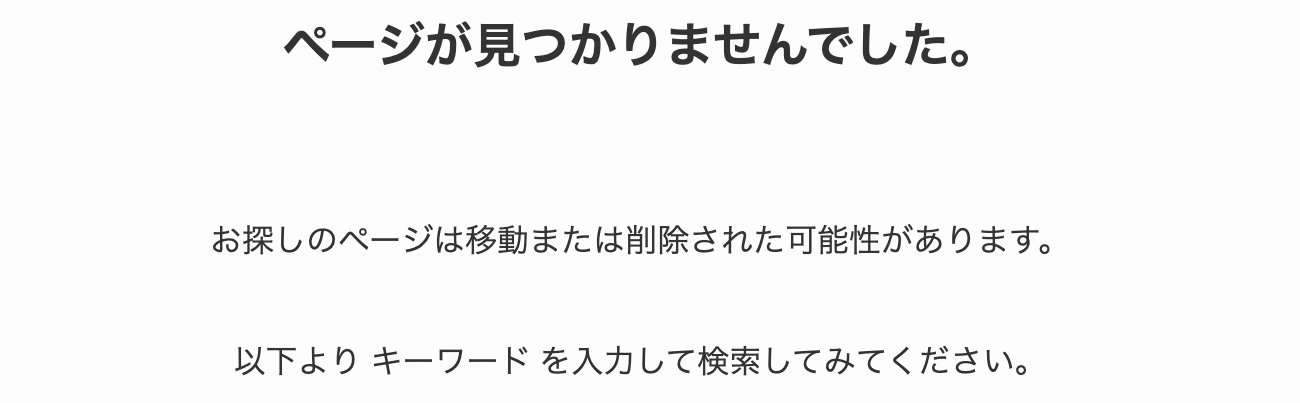
「要注意」の場合でも、焦る必要はありません。
この後解説する手順で塞ぐことができます。
まずは「今の状態を正しく把握する」ことが大切です。
投稿者名を放置する2つのリスク(乗っ取り・プライバシー)
なぜ、この状態を放置してはいけないのでしょうか。
主なリスクは以下の2点です。
1. ログインIDのヒントになるリスク(乗っ取り)
WordPressへの不正ログインは、「ユーザー名(ID)+パスワード」の組み合わせで行われます。(参照:WordPressセキュリティ対策!)
たとえパスワードを複雑にしていても、ログインIDが特定されてしまうと、犯人は「あとはパスワードを当てるだけ」という状態になります。
これにより、総当たり攻撃(ブルートフォース攻撃:パスワードを機械的に試す攻撃)の標的になりやすくなってしまいます。
投稿者名・著者ページ・author ID は、その「ヒント」になり得る情報です。
2. プライバシーリスク
本名で登録している場合、意図せず名前が全世界に公開され、個人の特定に繋がる可能性があります。
【重要】今すぐログインされるわけではないが、対策は必須
IDがバレたからといって、今すぐに不正ログインされるわけではありません。
しかし、家の鍵穴の場所を教えているようなもので、セキュリティの穴を放置するのは危険です。
次のセクションから、「記事上の見た目の非表示」と「根本的なID隠蔽対策」を順に解説します。
【記事上の表示】投稿者名を非表示にする方法(安全な順)

まずは、読者さんの目に触れる記事上の投稿者名や著者ページを消す方法です。
多くの人気テーマでは、デフォルト(初期設定)のままだと記事のタイトル下や記事末尾に投稿者名や著者ページへのリンクが表示されます。
この名前やリンクをクリックすると、ログインIDがバレてしまう「著者ページ」へ移動してしまうことがあります。
以下の画像のように記事の下の方に投稿者名が表示されていることが多いです。
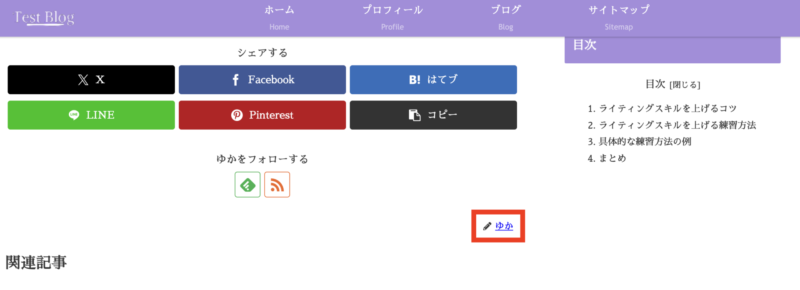
1. テーマ設定で非表示にする(Cocoon/SWELLなど)【推奨】
多くの人気テーマでは、管理画面の設定だけで「投稿者名」や「著者ページへのリンク(著者情報)」を非表示にできます。
テーマによって表示形式は異なりますが(名前だけ、またはプロフィール画像付きなど)、これらを設定でオフにすることで、誤って著者ページへアクセスされるのを防げます。
コードを触る必要がなく、サイトに不具合が最も起きにくい推奨の方法です。
Cocoonで投稿名を非表示にする方法
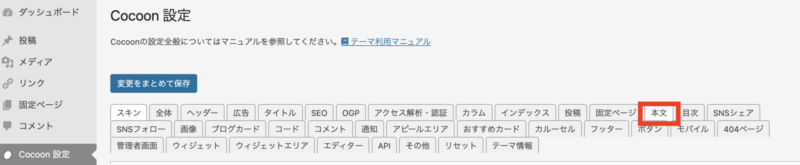
「Cocoon設定」>「本文」タブ>「投稿者名を表示する」のチェックを外す。
ダッシュボードを開いて、メニューから「Cocoon設定」をクリックします

Cocoon設定の「投稿」タブを選びます
投稿者情報表示設定にある「投稿者名を表示する」のチェックを外します
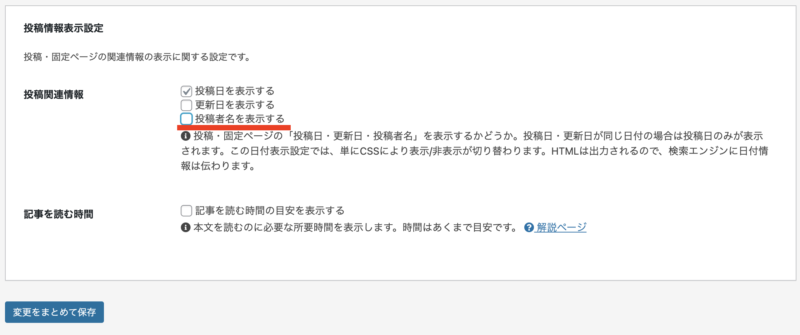
変更を保存のボタンをクリックして設定終了です。
SWELLで投稿情報を非表示にする方法
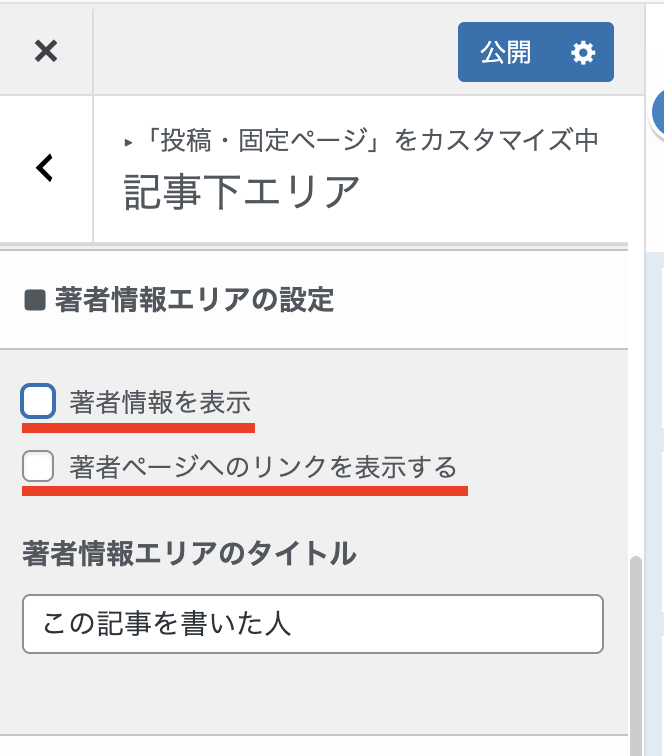
「カスタマイズ」>「投稿・固定ページ」>「記事下エリア」>「投稿者情報エリアの設定」のチェックを外す。
ダッシュボードを開いて、メニューから「外観」>「カスタマイズ」をクリックします

カスタマイザーが開いたら、メニューから「投稿・固定ページ」をクリックします
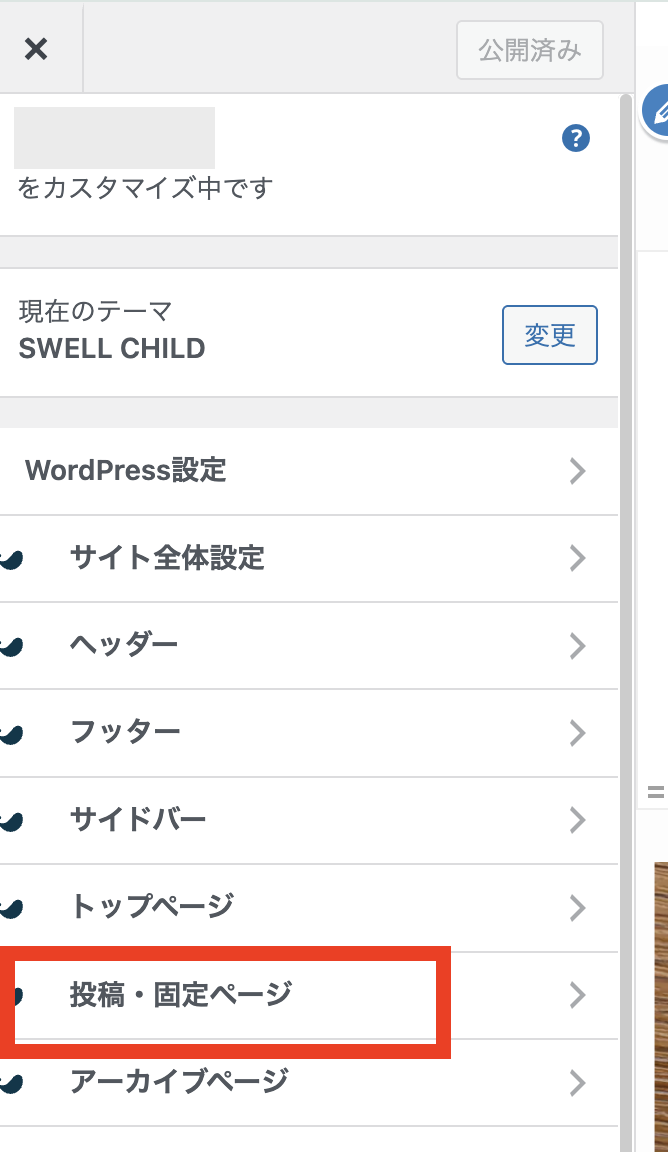
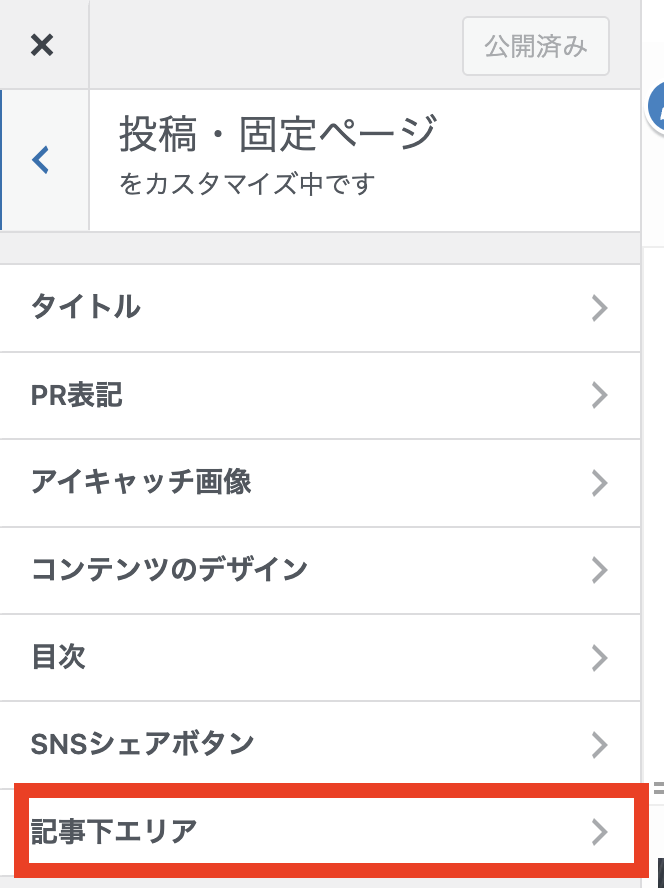
メニューから記事下エリアをクリックします
「投稿者情報エリアの設定」のチェックを外します
上部にある「公開」ボタンを押して保存して終了です。
2. CSSコードを追加して見た目だけ消す【次善策】
テーマに機能がない場合は、CSSで非表示にします。
「外観」>「カスタマイズ」>「追加CSS」に以下のコードを追加してください(テーマによりクラス名は異なります)。
「外観」>「カスタマイズ」をクリックします
「追加CSS」を開きます
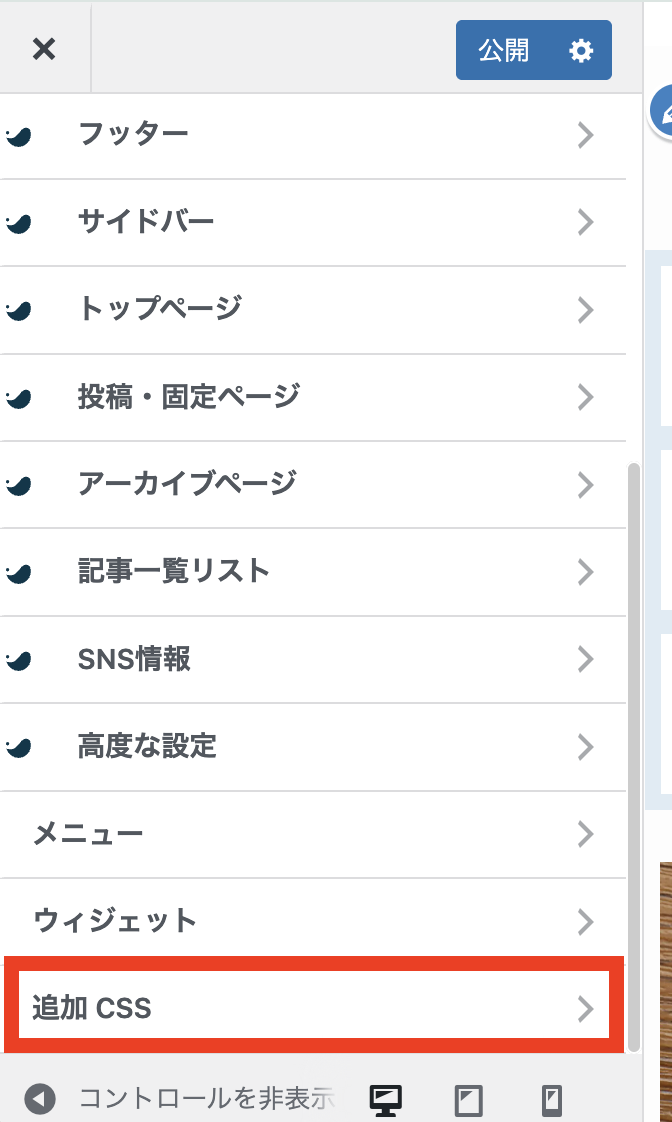
以下のコードを追加してください。
/* 投稿者名を非表示にする */
.author-name {
    display: none;
}
クラス名はテーマによって異なります。
上記の `.author-name` は一例です。お使いのテーマによっては `.post-author` や `.entry-author` など書き方が異なる場合があります。
デベロッパーツール等で正しいクラス名を調べるか、テーマの公式サイトを確認してください。
あくまで「見た目を隠すだけ」であり、ソースコード上には残る点に注意してください。
3. プラグインでメタ情報を削除する【準・最終手段】
「CSSのクラス名がわからない」「コードを一切触りたくない」という場合は、プラグインを活用します。
推奨プラグイン例: WP Meta and Date Remover など
インストールして有効化し、設定画面から「Author(投稿者)」の非表示設定を行ってください。
ただし、プラグインを入れすぎるとサイトの表示速度が低下する原因になるため、できるだけ「方法1(テーマ設定)」か「方法2(CSS)」での対応をおすすめします。
参照:WordPressプラグインとは?プラグイン解説とインストール方法【おすすめプラグインも紹介】
4. 【非推奨】functions.phpで制御するのはやめよう
ネットで検索すると functions.php というファイルを編集して消す方法が出てくることがありますが、初心者の方にはおすすめしません。
基本的には、ここまでに紹介した「方法1〜3」で十分に解決可能です。安全策をとって運営しましょう。
【根本対策】検索結果から著者ページ・IDを隠す方法
記事上の名前を消しても、裏側にある「著者ページ」が検索エンジンにインデックスされたままだと、ログインIDを推測されるヒントが残ってしまう可能性があります。
SEO設定で著者アーカイブを「noindex」にする
SEOプラグイン(SEO SIMPLE PACKなど)を使い、著者ページを noindex(検索結果に表示させない設定)にします。
以下の画像のようにSEO SIMPLE PACKの設定を開き、「その他のアーカイブ」から著者のアーカイブページのnoindexを行います。
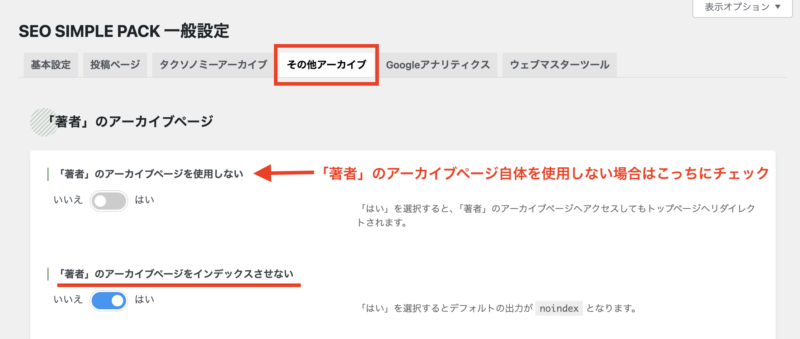
このようにSEOプラグインを使うと、Googleの検索結果から著者ページが除外されます。
noindexは「今後検索結果に表示させない」設定であり、すでに表示されているページを即座に消すものではありません。
プラグインでURL(ID)を書き換える【ID対策として有効】

プラグイン『Edit Author Slug』を使用すると、URL上のIDを別の文字列(例:author/admin → author/profile)に変更できます。
Edit Author Slug – WordPress プラグイン | WordPress.org 日本語
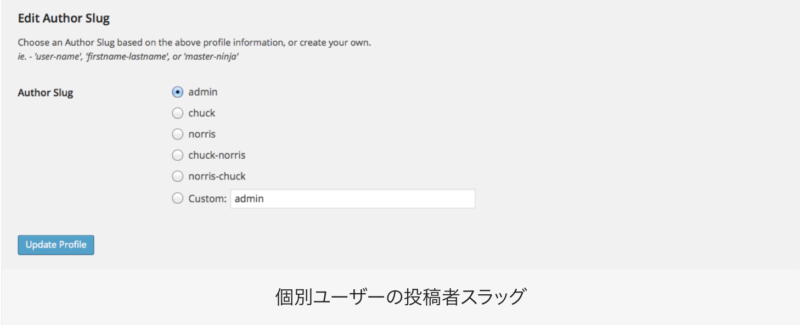
これにより、URLからログインIDを推測されるリスクを防げます。
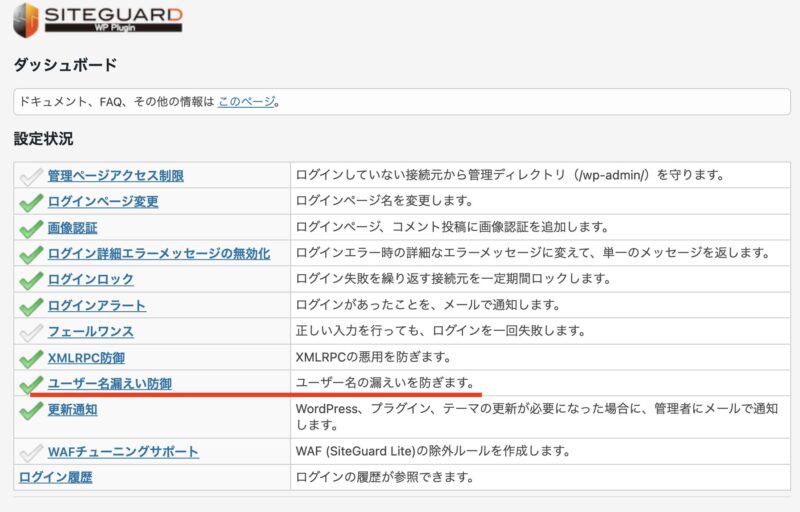
SiteGuardなどのセキュリティ対策プラグインを使っている方は、『ユーザー名漏えい防御』の設定をオンにしてあげると著者ページへのアクセスができなくなります。(リダイレクトもされません)
Googleの検索結果から「今すぐ」消したい場合の対処法
すでに検索結果に著者ページが表示されており、一刻も早く削除したい場合は緊急対応が必要です。
この削除は一時的な対応のため、noindexなどの根本対策とセットで行う必要があります。
Googleサーチコンソールで「削除リクエスト」を送る
- Googleサーチコンソールにログインします。
- 「削除」ツールから「新しいリクエスト」をクリックします。
- インデックスされている著者ページのURLを入力し、一時的に検索結果から削除します。
詳しいやり方はこちらの記事にスクショ付きでまとめています。
投稿者名・著者ページをあえて非表示にしない方がいいケース
すべてのサイトで投稿者名を消すべきというわけではありません。
以下の場合は表示を残す選択肢もあります。
よくある質問(Q&A)
今回のワードプレスの投稿者名についてよくある質問をまとめました。
まとめ:見た目の非表示とIDの隠蔽はセットで行おう
今回は、「記事上に表示される投稿者名を非表示にする方法」「検索結果(インデックス)に出てしまった著者ページへの対処法」などを解説しました。
ワードプレスの投稿者名を非表示にする際は、以下の2つのステップをセットで行うことが重要です。
- テーマ設定やCSSで「記事上の見た目」を消す
- noindex設定やプラグインで「検索結果(ID)」を隠す
この2つを実行することで、読者さんにとって見やすく、かつ不正アクセスのリスクを抑えた、より安全なサイト運営につながります。
まずは今すぐ、あなたのサイトの /?author=1 をチェックすることから始めてみましょう。
今回のように、「気づいたら公開されていた」というケースは、セキュリティ面では意外と多いものです。
投稿者名の非表示をきっかけに、一度サイト全体のセキュリティ設定を見直しておくと、後から慌てずに済みます。






 ラッコキーワードの詳細をチェック
 関連記事:
関連記事:










WordPressの投稿者名を消したいけれど、やり方がわからない!
検索結果に著者ページが出ていて、ログインIDがバレているのではないかと不安…