




そんな悩みを解決する記事を書きました。
最近は、文章作成や画像生成、情報収集など、AIを活用できる場面がどんどん増えています。
でもその一方で、
「ChatGPTも使ってみたい」
「Claudeは文章が上手って聞くから気になる」
「Geminiも便利そうだけど、全部に課金するのはちょっと……」
と迷ってしまう方も多いですよね。
特に、ブログやSNSの発信にAIを取り入れてみたい方にとっては、どのAIを選べばいいのか、最初の段階で悩んでしまうこともあると思います。
そんな方の選択肢のひとつになるのが、今回ご紹介する「 GitMind Chat(ギットマインドチャット)」です。
GitMind Chatは、ChatGPT・Claude・Gemini・DeepSeekなど、複数のAIモデルをひとつの画面で切り替えながら使えるサービスです。
文章作成だけでなく、画像生成や動画・文書の要約、マインドマップ作成などにも対応しています。
この記事では、GitMind Chatでできることや料金、どんな方に向いているのか、利用前に知っておきたい注意点まで、AI初心者さんにもわかりやすく解説します。

GitMind Chatは、
「ChatGPTもClaudeもGeminiも気になる」
「でも、それぞれに課金するのは迷ってしまう……」
という方が、複数のAIをひとつのサービス内で試せる便利なサービスです。
- ChatGPT・Claude・Geminiなどを切り替えて使える
- 日本語で画像を生成できる
- 月1,000円台でコスパ抜群
AIを日常や発信に取り入れてみたい方は、まずは詳細を確認してみてくださいね。
キャンペーン中にて15%OFF!
GitMind Chatとは?複数のAIをまとめて使えるサービス
GitMind Chatは、ChatGPT・Claude・Gemini・DeepSeekなど、複数のAIモデルをひとつの画面で切り替えながら利用できるサービスです。
文章作成や質問への回答だけでなく、
- 画像生成
- YouTube動画やPDFなどの要約
- 音声・動画の文字起こし
- マインドマップの作成
- 自分専用のAIアシスタント作成
など、さまざまな機能を利用できます。
パソコンだけでなく、スマートフォンやタブレット、Webブラウザからも利用できるため、場所を選ばずAIを活用できます。
ブログやSNSの文章を考えたいとき、画像を作りたいとき、長い動画や資料のポイントを短時間で確認したいときなど、複数の作業をひとつのサービス内で進められるのがGitMind Chatの特徴です。
ここでひとつ注意したいのは、GitMind Chatは、ChatGPT PlusやClaude、Geminiなどの公式有料プランをまとめて契約できるサービスではないという点です。
GitMind Chatの中で対応しているAIモデルを、付与されたクレジットの範囲内で利用する仕組みになっています。
そのため、特定のAIの公式機能をすべて使いたい方や、ひとつのAIを本格的に使い込みたい方は、各公式サービスの方が合う場合もあります。
一方で、文章作成・画像生成・要約・アイデア整理などをしながら、複数のAIをひとつの場所で使ってみたい方には、利用しやすいサービスです。
GitMind Chatが複数のAI課金に迷う方に向いている理由

AIを使ってみたいと思っても、最初から複数のサービスへ課金するのは少し勇気がいりますよね。
特に、まだ自分がAIをどんな場面で使うのかはっきり決まっていない場合、「せっかく課金しても、使いこなせなかったらどうしよう」と迷ってしまう方も多いと思います。
GitMind Chatがそんな方に向いている理由を紹介します。
ChatGPT・Claude・Geminiなどを切り替えて試せる
GitMind Chatでは、ひとつの画面内で使いたいAIモデルを切り替えられます。
たとえば、同じ質問を複数のAIに聞いてみると、
「このAIは文章がやわらかいな」
「このAIはアイデアをたくさん出してくれるな」
「このAIの説明は自分にわかりやすいな」
といった違いを感じられることがあります。
AIは、どれが一番すごいかだけでなく、自分が何に使いたいか、どの答え方が好きかで選びやすさが変わります。
最初からひとつに決めきれない方にとって、いろいろ試せるのは大きなメリットです。
個別に複数契約する前に試しやすい
ChatGPTやClaude、Geminiなどをそれぞれ有料で契約すると、毎月の費用も大きくなります。
「AIを仕事で本格的に使う」と決めている方なら必要な投資かもしれません。
でも、
「まずはブログやSNSに使ってみたい」
「日常でどれくらい役立つのか試してみたい」
「自分に合うAIを探している途中」
という段階なら、いきなり複数契約するのはハードルが高いですよね。
GitMind Chatは1年間利用できる買い切り型で、自動更新もありません。
まずは複数のAIに触れてみて、自分に必要な使い方を見つけたい方にとって、始めやすい選択肢です。
文章だけでなく、画像や要約、アイデア整理にも使える
AIに興味がある方の中には、
「文章を書いてもらうだけなら、無料のAIでもいいのでは?」
と思う方もいるかもしれません。
GitMind Chatでは、文章作成だけでなく、
- 画像生成
- YouTube動画や文書の要約
- マインドマップ作成
- 自分専用のAIアシスタント作成
などにも対応しています。
ブログやSNSを続けていると、文章を書く以外にも、
「画像を用意したい」
「次に何を発信するか整理したい」
「調べものを効率よく進めたい」
という場面がありますよね。
そんな作業をひとつのサービス内で進められるのは、発信をしている方にとって便利なポイントです。
GitMind Chatはどんなことができるの?
ここからは、GitMind Chatで実際にできることを、初心者さんにもわかりやすく紹介します。
1. AIに質問したり文章を作ってもらったりできる
GitMind Chatでは、チャット形式でAIに質問したり、文章を作ってもらったりできます。
たとえば、
- ブログ記事のタイトル案を考えてもらう
- SNS投稿の文章を作ってもらう
- メールやお知らせ文を整えてもらう
- 商品紹介文のたたき台を作ってもらう
- 献立や旅行プランを相談する
といった使い方ができます。
難しい操作は必要なく、普段メッセージを送るような感覚で質問できるので、AI初心者さんでも取り入れやすいです。
また、会話の途中でAIモデルを切り替えられるため、
「同じ文章を別のAIにも整えてもらいたい」
「回答の雰囲気を比べてみたい」
という使い方もできます。
2. 日本語で画像を生成できる
GitMind Chatでは、日本語でイメージを入力するだけで画像を生成できます。
たとえば、
「淡いピンクの背景で、ノートパソコンを使ってブログを書く女性のイラスト」
「青空の下で花畑を歩く女性の、やさしい雰囲気の写真風画像」
のように入力すると、内容に合わせた画像を作ってもらえます。
画風も、
- 写真風
- アニメ風
- イラスト風
- 3D風
- 絵画風
- スケッチ風
- ドット絵
などから選べます。
ブログのアイキャッチ画像やSNS投稿用のイラストを作りたい方にとって、フリー素材を探す時間を減らせるのはうれしいですよね。
ただし、AI生成画像をブログやSNS、商用利用で使う場合は、既存のキャラクターや有名人、企業ロゴなどに似ていないかを確認してから利用するようにしましょう。
3. YouTube動画やPDF、音声・動画を要約できる
「気になる動画があるけれど、全部見る時間がない……」
そんなときにも、GitMind Chatは便利です。
YouTube動画やPDF、音声・動画ファイルなどの内容を要約し、大事なポイントを整理してもらえます。
たとえば、
- 長い解説動画の要点だけ先に知りたい
- 資料の内容を短くまとめたい
- 勉強会や講演の音声を整理したい
- 情報収集にかかる時間を減らしたい
という場面で役立ちます。
家事や子育て、お仕事の合間に何かを学ぼうと思っても、長い動画や資料をすべて確認する時間を作るのは大変ですよね。
まずAIに要点を整理してもらえれば、「詳しく見るべき内容なのか」を判断しやすくなります。
4. アイデアをマインドマップで整理できる
GitMind Chatは、マインドマップの作成にも対応しています。
マインドマップとは、ひとつのテーマから考えを枝分かれさせて、頭の中を見える形に整理する方法です。
たとえば、
- ブログ記事の構成を考える
- 発信テーマを整理する
- 商品づくりのアイデアを広げる
- 旅行の計画をまとめる
- やることを整理する
といった場面で使えます。
私もブログや発信について考えるときに感じるのですが、頭の中だけで考えていると、いろいろ浮かんではいるのに整理できず、手が止まってしまうことがあります。
そんなときに、AIを使って考えを図にしてもらえると、「まずはここから進めればいいんだ」と次の行動が見えやすくなります。
5. 自分専用のAIアシスタントを作れる
GitMind Chatでは、自分の目的に合わせたAIアシスタントを作成できます。
たとえば、
- やさしい雰囲気でブログ文章を整えてくれるAI
- SNS投稿のネタを考えてくれるAI
- レシピ記事の構成を作ってくれるAI
- 読み込ませた情報をもとに質問へ答えてくれるAI
など、用途に合わせた使い方ができます。
毎回同じ説明を入力しなくても、目的に合わせたAIを用意できるのは便利ですよね。
ブログやSNSの発信をしている方であれば、日々の投稿作成やアイデア整理にも活用しやすい機能です。
GitMind Chatがおすすめな人・向いていない人

GitMind Chatは、特に次のような方に向いています。
GitMind Chatがおすすめな人
特に、「複数のAIが気になるけれど、それぞれに課金する前に自分に合う使い方を見つけたい」という方に使いやすいサービスです。
GitMind Chatが向いていないかもしれない人
一方で、次のような方は、各AIの公式プランや別のサービスの方が合う場合があります。
GitMind Chatは、複数のAIを比べながら、文章作成・画像生成・要約・アイデア整理をひとつの場所で試したい方に向いているサービスです。
GitMind Chatの料金とクレジット制
GitMind Chat プロ 1年版は、1年間利用できる買い切り型のプランです。
自動更新ではないので、「知らないうちに翌年も課金されていたらどうしよう……」という不安がないのは、始めやすいポイントですよね。
GitMind Chat プロ 1年版の料金(ソースネクスト販売)
| 項目 | 内容 |
|---|---|
| プラン名 | GitMind Chat プロ 1年版 |
| 価格 | 13,979円(税込) |
| 利用期間 | 12ヶ月 |
| 永久クレジット | 5,000クレジット |
| 月間クレジット | 毎月2,000クレジット×12回(最大24,000クレジット) |
| 自動更新 | なし |
13,979円(税込)を12ヶ月で考えると、月あたり約1,165円です。
複数のAIにそれぞれ課金する前に、まず自分に合う使い方を探してみたい方にとっては、検討しやすい価格だと思います。
2026年6月1日から価格改定が予定されています
GitMind Chat プロ 1年版は、2026年6月1日から価格改定が予定されています。
現在は13,979円(税込)で購入できますが、価格改定後は15,800円(税込)になる予定です。
なお、価格が変更されたあとも、
- 利用期間
- 永久クレジット数
- 月間クレジット数
に変更はありません。
気になっていた方は、現在の価格で購入できるうちに詳細を確認しておくと安心です
クレジット制とは?使い方によって減り方が変わります
GitMind Chatは、クレジット制のサービスです。
クレジットとは、AIを使うときに消費するポイントのようなもの。
利用するAIモデルや、文章量、画像生成、動画要約など、使う機能によって消費量が変わります。
クレジット消費量の目安
| 利用内容 | 消費クレジットの目安 |
|---|---|
| AIチャット・基本モデル | 1クレジット〜 |
| AIチャット・高度モデル | 4クレジット〜 |
| 画像生成・HDサイズ | 60〜80クレジット |
| 画像生成・UHDサイズ | 180〜200クレジット |
| YouTube動画要約・字幕あり | 1分あたり1クレジット |
| YouTube動画要約・字幕なし | 1分あたり4クレジット |
| 音声・動画の要約 | 1分あたり4クレジット |
| 音声・動画の文字起こし | 1分あたり8クレジット |
毎月2,000クレジットが付与されますが、どのくらい使えるかは利用方法によって大きく変わります。
たとえば、文章作成を中心に使う場合と、画像生成や長い動画の要約を何度も行う場合とでは、クレジットの減り方はかなり違います。
そのため、最初からたくさん使うよりも、まずは文章作成や短い要約から試して、クレジットがどのくらい減るのか確認しながら使うのがおすすめです。
また、毎月付与される月間クレジットは、その月の利用分として配布されるものなので、無理に残さず、必要な作業に活用していくとよさそうです。
GitMind Chatの始め方

GitMind Chatを始める流れは、難しくありません。
1. GitMind Chat プロ 1年版を購入する
まずは、販売ページからGitMind Chat プロ 1年版を購入します。
購入後、利用に必要なコードが案内されます。
2. GitMind Chatのアカウントを作成する
GitMind Chatのサイトでアカウントを作成します。
メールアドレスを使って登録できるので、難しい設定は必要ありません。
3. 購入したコードを入力して有効化する
購入後に案内されたコードを入力し、1年版の利用権を有効にします。
4. 使いたいAIを選んで質問してみる
あとは、チャット画面で使いたいAIを選び、聞きたいことを入力するだけです。
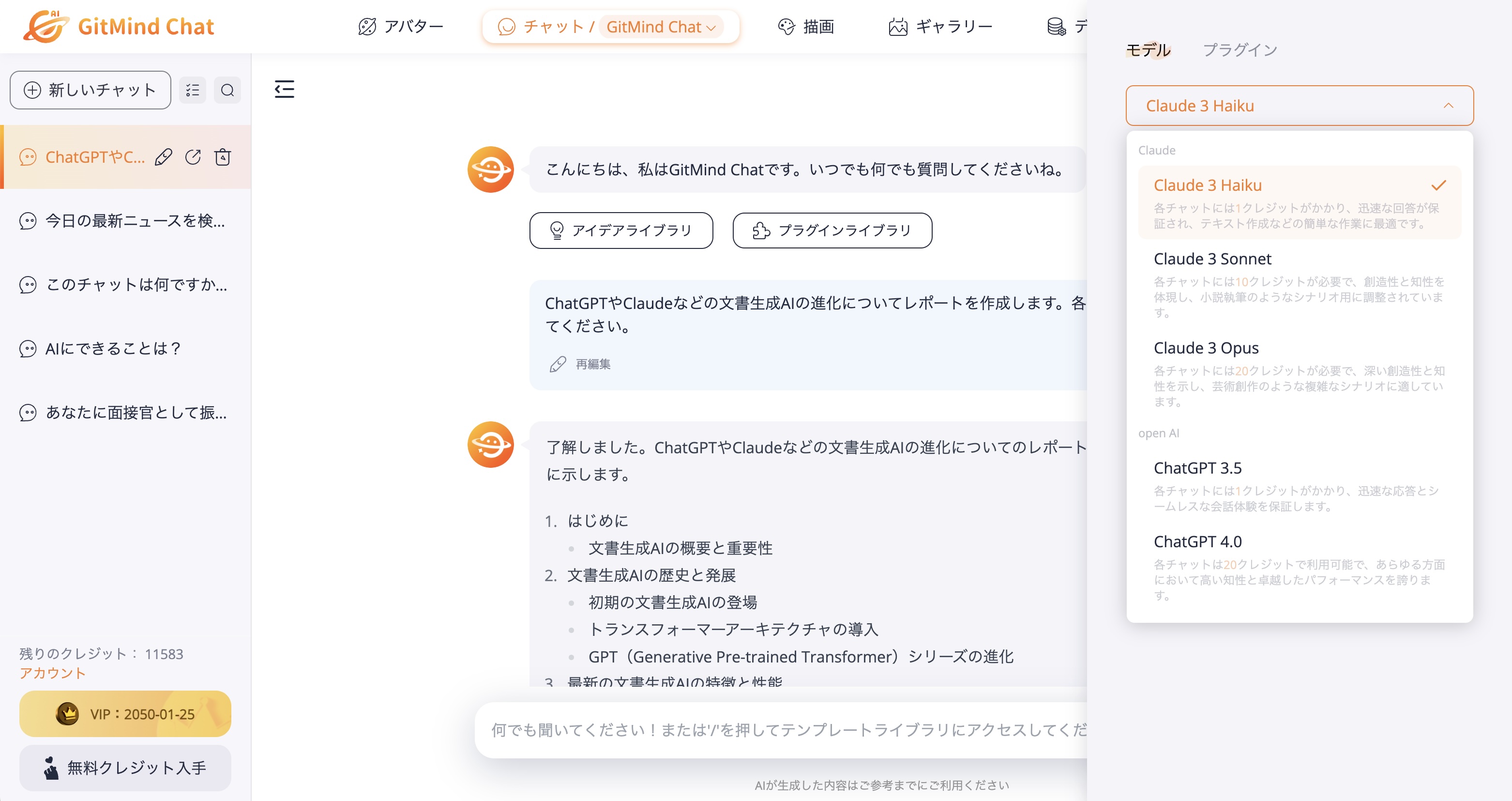
最初は、
「ブログ記事のタイトル案を5つ考えて」
「Instagram投稿の文章をやさしい雰囲気で作って」
「今日の夕飯の献立を考えて」
など、身近な相談から試してみると使いやすいです。
GitMind Chatを使う前に知っておきたい注意点
最後に、購入前に知っておきたい点もまとめておきます。
各AIの公式有料プランと同じものではない
GitMind Chatは、ChatGPTやClaude、GeminiなどのAIモデルを利用できるサービスですが、各サービスの公式有料プランそのものではありません。
公式サービスにしかない機能を使いたい場合や、特定のAIを本格的に使いたい場合は、それぞれの公式プランを検討した方がよいこともあります。
クレジットの消費量は使い方によって変わる
文章作成を少し試す程度であれば使いやすいですが、画像生成や長い動画の要約をたくさん行うと、クレジットは早く減ります。
「月2,000クレジットあれば何でもたくさん使える」と考えるのではなく、自分が使いたい機能と消費量を確認しながら利用するのが安心です。
AIの回答は必ず確認してから使う
AIはとても便利ですが、必ず正しい内容を返してくれるとは限りません。
ブログ記事に使う情報や、商品紹介、健康・お金・制度に関わる内容などは、AIが作った文章をそのまま公開せず、公式情報などを確認してから使うようにしましょう。
また、画像生成を利用する際も、既存のキャラクターやブランド、人物に似すぎた画像になっていないかを確認することが大切です。
まとめ:複数のAIに迷っている方が試しやすいサービス
GitMind Chatは、ChatGPT・Claude・Gemini・DeepSeekなど、複数のAIをひとつの画面で切り替えて使えるサービスです。
- 複数のAIを試しながら使える
- 文章作成や質問相談ができる
- 日本語で画像生成ができる
- YouTube動画や文書の要約ができる
- マインドマップで考えを整理できる
- 自分専用のAIアシスタントも作れる
- 1年版は自動更新なしで利用できる
AIが便利そうなのはわかる。
でも、どれに課金すればいいのかわからない。
全部に課金するのは、少し不安。
そんなふうに迷っていた方にとって、GitMind Chatは、自分に合うAIの使い方を見つける入口になってくれるサービスだと思います。
私自身、AIは「全部を任せて楽をするためのもの」というより、忙しい毎日の中で、やりたいことを少しずつ形にしていくための相棒だと感じています。
文章がまとまらず止まっていた日も、画像まで手が回らず公開できなかった日も、次に何を発信すればいいか迷っていた日も。
AIに少し手伝ってもらうことで、「今日もひとつ進められた」と思えることが増えていくかもしれません。
「ChatGPTもClaudeもGeminiも気になる」
「ブログやSNSにAIを取り入れてみたい」
「自分に合うAIを、無理のない形で探してみたい」
という方は、GitMind Chatを選択肢のひとつとして確認してみてくださいね。
GitMind Chatは、
「ChatGPTもClaudeもGeminiも気になる」
「でも、それぞれに課金するのは迷ってしまう……」
という方が、複数のAIをひとつのサービス内で試せる便利なサービスです。
- ChatGPT・Claude・Geminiなどを切り替えて使える
- 日本語で画像を生成できる
- 月1,000円台でコスパ抜群
AIを日常や発信に取り入れてみたい方は、まずは詳細を確認してみてくださいね。
キャンペーン中にて15%OFF!







 ラッコキーワードの詳細をチェック
 関連記事:
関連記事:











GitMind Chatって、どんなサービスなの?
ChatGPTやClaude、Geminiをまとめて使えるって本当?