




そんなふうに感じていませんか?
最近はAIツールがどんどん増えていて、ChatGPT、Claude、Gemini、Codexなど、名前を聞くだけでも「何が何だか分からない…」となりますよね。
しかもCodexは、もともと「開発」や「コードを書く」イメージが強いAIです。
そのため、
「プログラミングができない自分には関係ないかも」
「ブログを書くだけなら、普通のChatGPTでいいのでは?」
と思う方も多いと思います。
でも実はCodexは、ブログ運営にもかなり相性がいいAIです。
Codexは、文章を考えてくれるだけではなく、ファイルを読んだり、作業の流れを理解したり、必要に応じて実際にファイルを作ったり直したりできるAIエージェントです。
この記事では、「Codexとは何か?」「ChatGPTと何が違うのか?」「ブロガーが使うと何が便利なのか」を、初心者の方でも分かるように解説します。
「難しそうだけど、ブログ作業に使えるなら知りたい」
そんな方は、ぜひ最後まで読んでみてください。

Codex(コーデックス)とは?
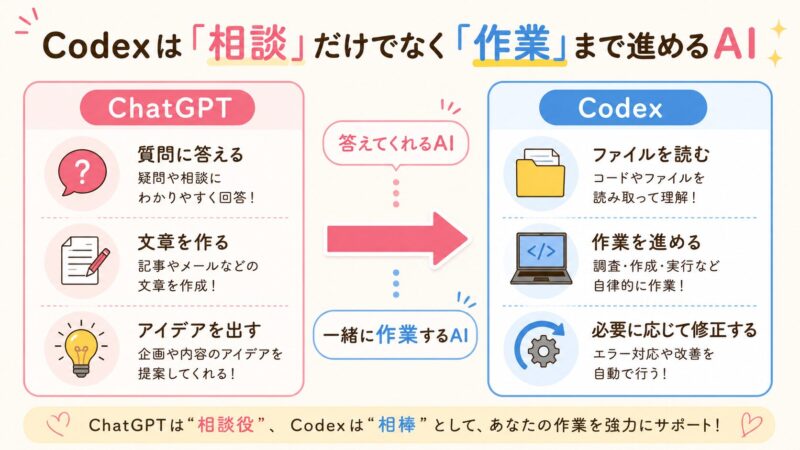
Codex(コーデックス)とは、OpenAIが提供している「作業を進めるためのAIエージェント」です。
ちなみにOpenAIは、ChatGPTを作っている会社です。
ChatGPTが「質問に答える」「文章を作る」ことが得意なのに対して、Codexは「ファイルを見ながら作業を進める」ことが得意です。
もともとは、プログラミングやアプリ開発など、エンジニア向けの作業に強いAIとして使われてきました。
たとえば、
- コードを書く
- バグを直す
- ファイルを編集する
- テストを実行する
- 作業内容を確認する
といったことができます。
「え、やっぱりエンジニア向けじゃないの?」と思いますよね。
たしかに、Codexの中心は開発作業です。
でも、ブログ運営でも「ファイルを扱う作業」や「同じ流れで進める作業」はたくさんあります。
たとえば、記事の構成案を作る、下書きをMarkdownでまとめる、過去記事を整理する、チェックリストを作る、リライト候補を並べる、などです。
こういった作業を、Codexに任せることができます。
これまでのAIとCodexの違い
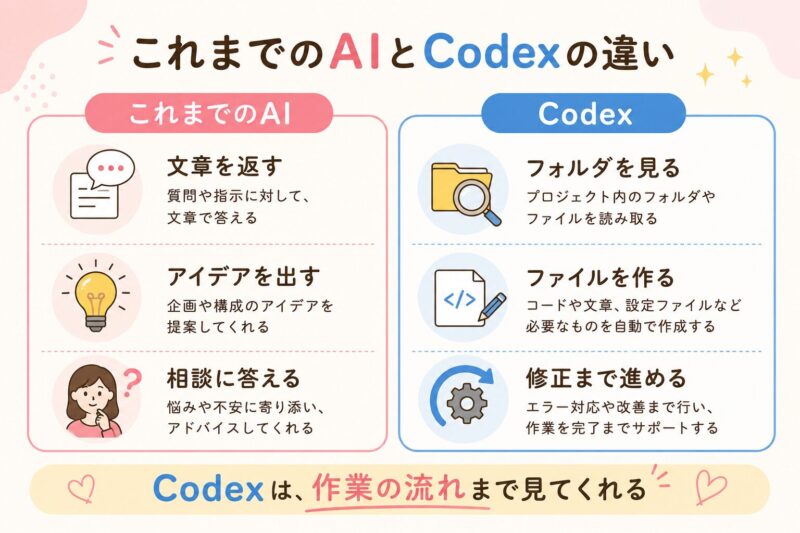
これまでのAIは、基本的に「相談相手」や「文章作成のサポート役」として使うことが多かったと思います。
たとえば、
- キーワードを考えてもらう
- 記事タイトルを作ってもらう
- 見出し案を出してもらう
- 本文のたたき台を作ってもらう
- 分かりにくい文章を直してもらう
こういう使い方ですね。
もちろん、これだけでもかなり便利です。
ただ、普通のチャットAIだと、基本的には「文章を返してくれる」ところまでです。
一方でCodexは、作業する場所を指定すると、その中のファイルを読んだり、必要なファイルを作ったり、修正したりできます。
つまり、Codexは「答えるAI」というより、「一緒に作業するAI」に近いです。
イメージで言うと…
ChatGPT
→ 相談に乗ってくれるAI
Codex
→ ファイルやコードを見ながら、作業を進めるAI
ブログでいうと、ChatGPTは「記事の相談相手」、Codexは「作業フォルダの中で一緒に手を動かしてくれる相手」と考えると分かりやすいです。
ブログ運営でできること
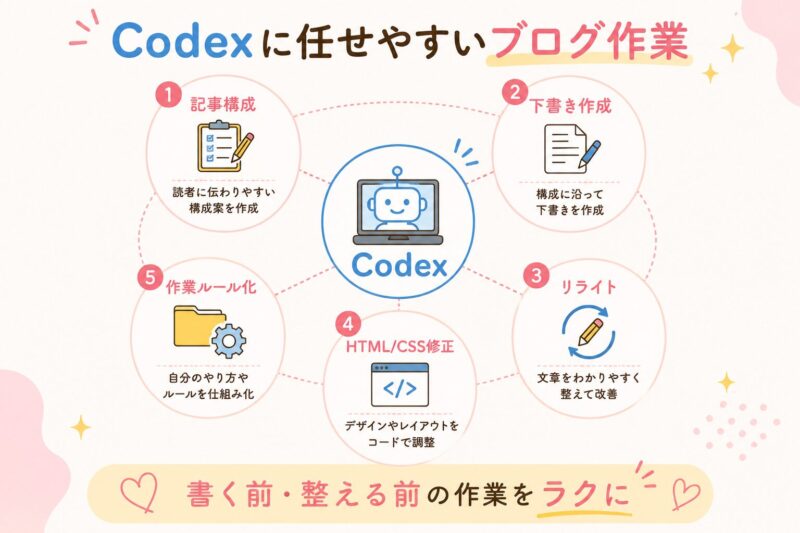
Codexは開発向けの印象が強いですが、ブログ運営でも次のような作業に使えます。
- 記事構成の作成
- 下書きファイルの作成
- 過去記事の整理
- リライト候補の洗い出し
- タイトル案やメタディスクリプション案の作成
- 記事ごとのチェックリスト作成
- WordPress入稿前の文章整形
- HTMLやCSSのちょっとした修正
- ブログ内の作業ルール作成
たとえば、ブログ記事を毎回ゼロから書くのって大変ですよね。
キーワードを決めて、読者さんの悩みを考えて、構成を作って、本文を書いて、タイトルを整えて、最後にチェックして…。
この「書く前」と「仕上げ前」の作業で止まってしまう方も多いと思います。
Codexを使うと、たとえばこんな指示ができます。
「このフォルダにある過去記事を参考に、同じトーンで『Codexとは』の記事構成を作って」
「この下書きを、初心者向けのブログ記事として読みやすく整えて」
「記事タイトルを10個作って、クリックされやすい順に並べて」
「このMarkdownファイルを、WordPressに貼りやすい形に整えて」
こういった作業を、フォルダ内のファイルを見ながら進められるのが便利なところです。
朝パソコンを開いたら、昨日の自分が途中まで進めてくれたみたいに、下書きや整理ファイルができている。
そんな状態を作りやすくなります。
ChatGPT・ChatGPT Work・Codexの違い
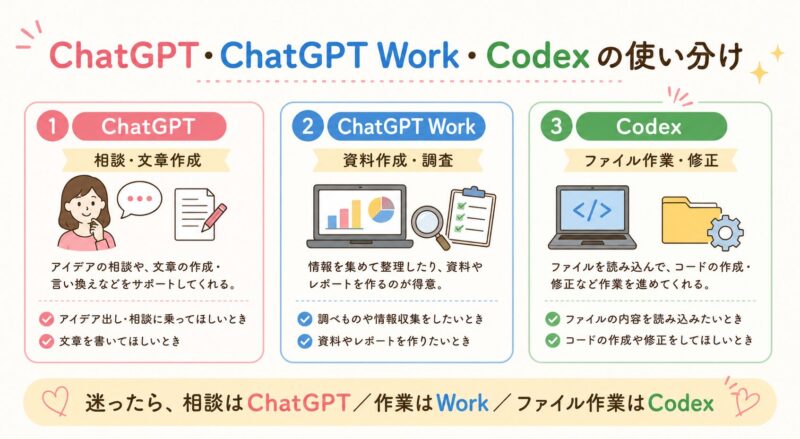
ここが少し分かりにくいところです。
OpenAIのAIには、いくつかの使い方があります。
初心者の方は、まずこの3つを覚えておけばOKです。
ChatGPT
→ 相談する・文章を作る
ChatGPT Work
→ 調査や資料作成など、仕事の成果物を作る
Codex
→ ファイルやコードを見ながら、作業を進める
ChatGPT
ChatGPTは、いちばん基本の使い方です。
質問したり、文章を作ってもらったり、アイデア出しをしたりできます。
ブログで使うなら、
- 記事ネタの相談
- タイトル案の作成
- 導入文の作成
- 読者さんの悩みの整理
- 文章の言い換え
などに向いています。
「まずAIに相談したい」というときは、ChatGPTで十分です。
ChatGPT Work
ChatGPT Workは、調査や資料作成、ファイル作成など、日常の仕事に近い作業を進めるための使い方です。
ブログでいうと、
- リサーチをまとめる
- 表や資料を作る
- スプレッドシートを分析する
- 記事用の資料を整理する
- 画像やファイルを扱う
といった作業に向いています。
コードや開発というより、一般的な仕事の作業に近いイメージです。
Codex
Codexは、ファイルやコードを扱う作業に強いAIです。
ブログで使う場合は、
- Markdownファイルを作る
- 複数の記事ファイルを整理する
- サイトのHTMLやCSSを直す
- ブログ作業の手順をファイル化する
- 同じルールで記事を整える
といった作業に向いています。
特に、WordPressのテーマを少し直したい、HTMLの表示を整えたい、記事ファイルをまとめて整理したい、という場面ではCodexが便利です。
ブロガーにおすすめなのはどれ?
ブログ初心者の方は、まずはChatGPTとChatGPT WorkからでOKです。
ただし、次のような方はCodexもかなり相性がいいです。
- Markdownで記事を書いている
- 記事ファイルをパソコンに保存している
- WordPressのHTMLやCSSも少し触る
- ブログ作業をテンプレート化したい
- 毎回同じ流れで記事を作りたい
- AIにファイル作成まで任せたい
つまり、文章だけならChatGPT。
資料作成や普段の作業ならChatGPT Work。
ファイルを扱いながら作業を進めたいならCodex。
この使い分けで考えると分かりやすいです。
補足:2026年7月9日の更新で、CodexはChatGPTデスクトップアプリに統合されました
以前は、資料作成やファイル整理のような一般的な作業も、Codexで行うイメージが強くありました。
しかし、2026年7月9日の更新で、CodexはChatGPTデスクトップアプリに統合され、現在はアプリ内で「Chat」「Work」「Codex」を使い分けられるようになっています。
ざっくり言うと、
- Chat:相談や文章作成
- Work:調査・資料作成・ファイル作成などの一般的な仕事
- Codex:コードやフォルダ、ファイル編集を扱う作業
という役割分担です。
そのため、ブログ運営で使う場合も、リサーチや資料整理はWork、下書きファイルの作成やHTML/CSSの修正はCodex、というように分けて考えると分かりやすいです。
以前の情報では「Codexで作業を任せる」と説明されていることもありますが、現在はChatGPTデスクトップアプリ内で目的に合わせてモードを選ぶ形に変わっています。
Codexの仕組みをやさしく解説

難しい言葉を抜きにすると、Codexは次のような仕組みです。
あなたが作業したい場所を指定する
↓
Codexがその中のファイルや状況を確認する
↓
やってほしいことを日本語で伝える
↓
Codexが必要な作業を考えて進める
↓
最後に、変更内容を確認する
ポイントは、「いきなりパソコン全体を自由に触るわけではない」ということです。
Codexは、作業するフォルダや許可された範囲の中で動きます。
また、ファイルを書き換える作業や、外部にアクセスする作業などは、環境によって許可が必要になることがあります。
そのため、「勝手に全部操作されるのでは?」と怖がりすぎなくても大丈夫です。
ただし、AIなので完璧ではありません。
特にブログ記事の場合、事実確認、表現の最終チェック、読者さんに合っているかの確認は、自分で行うのがおすすめです。
Codexは、あくまで「作業を進める相棒」として使うのがちょうどいいです。
Codexの始め方
ここからは、Codexを使い始める流れをやさしく説明します。
※画面やプラン内容は変更されることがあるため、最新情報は公式ページで確認してください。
STEP1:ChatGPTのアカウントを作る
こちらからChatGPTのサイトを開きます。
そして、ChatGPTのアカウントを作成します。
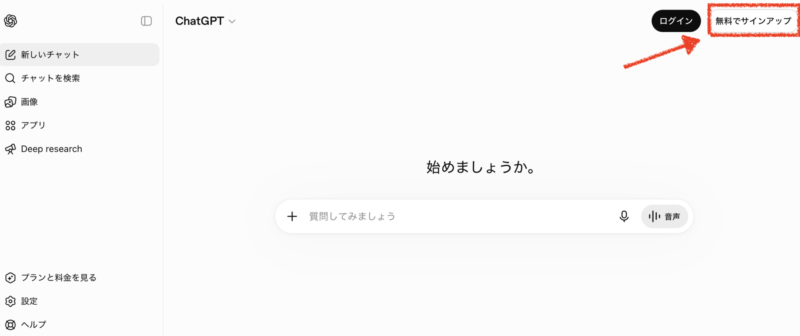
すでにChatGPTを使っている方は、そのアカウントでOKです。
ChatGPTは、メールアドレスやGoogleアカウントなどで登録できます。
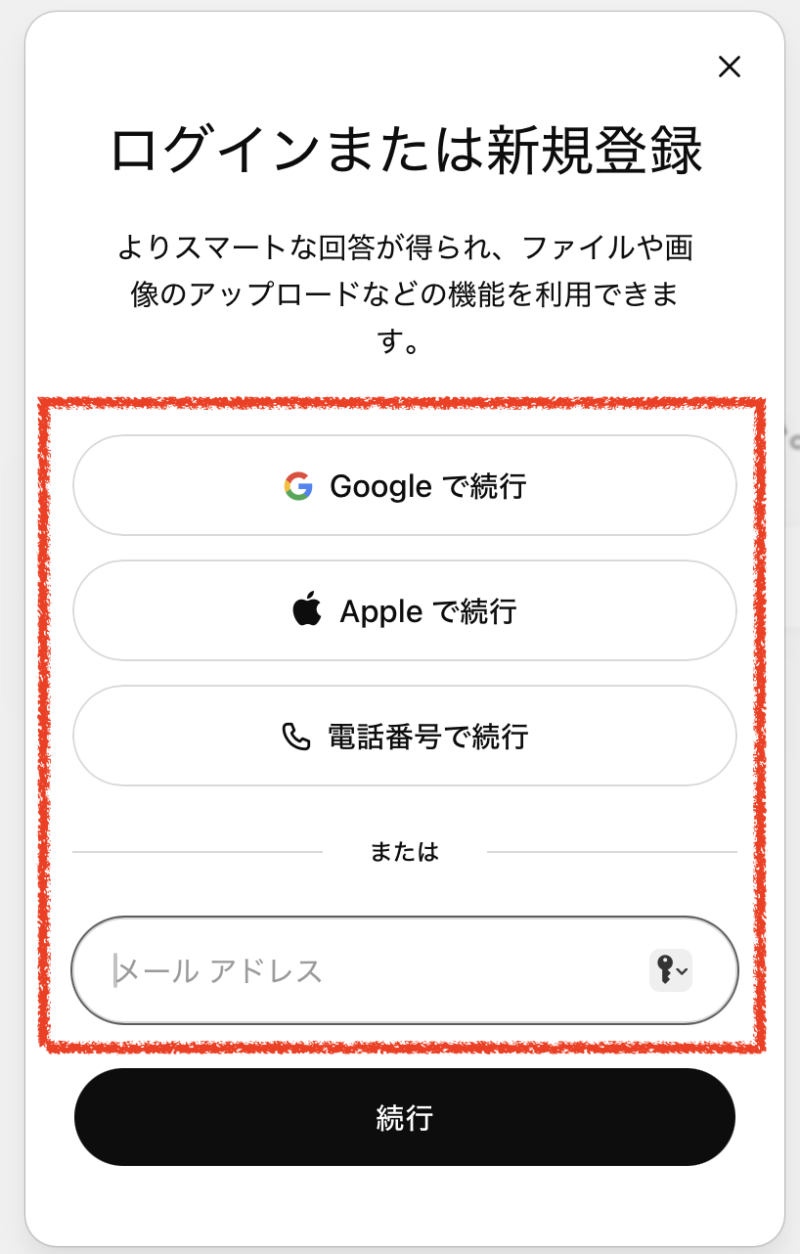
STEP2:ChatGPTデスクトップアプリを入れる
Codexは、2026年7月現在「ChatGPTデスクトップアプリ」の中で使える機能として提供されています。
Codex専用のアプリを別で入れる必要はありません。
ChatGPTデスクトップアプリは、WindowsとMacで使えます。
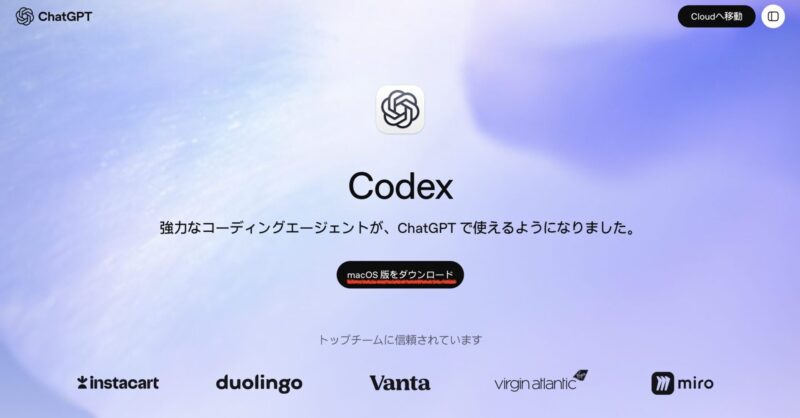
公式ページからアプリをダウンロードし、画面の案内に沿ってインストールします。
インストールが終わったら、ChatGPTアカウントでログインします。
ログイン後、作業内容に合わせて「Chat」「Work」「Codex」などを選び、やってほしいことを日本語で伝えればOKです。
STEP3:作業する場所を選ぶ
Codexでは、作業したいフォルダやプロジェクトを選びます。
ブログ用に使うなら、最初は「ブログ記事の下書きだけを入れたフォルダ」を作るのがおすすめです。
たとえば、
- blog-drafts
- yuka-blog
- article-ideas
のようなフォルダです。
いきなりパソコン全体や大事なフォルダを指定するのではなく、練習用のフォルダから始めると安心です。
STEP4:Codexを選ぶ
ChatGPTアプリ内で、作業内容に合わせてChatGPT WorkやCodexを選びます。
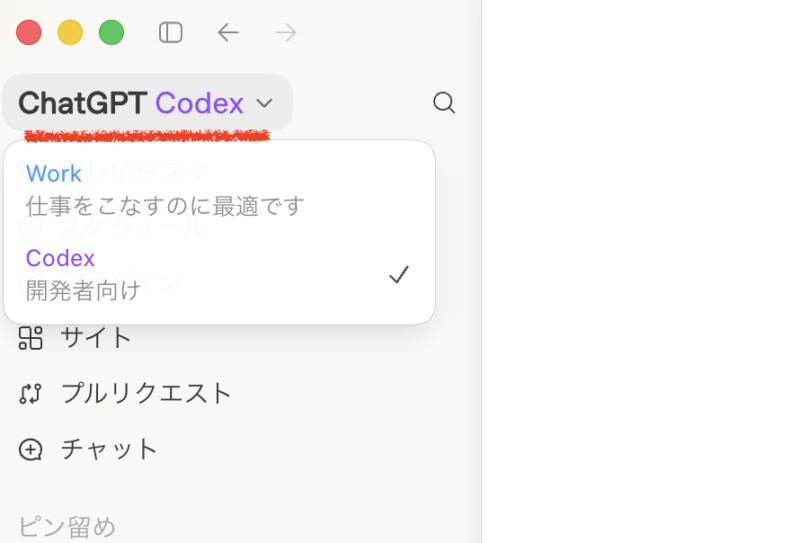
ブログ記事の相談やリサーチなら、ChatGPT Workでも十分です。
一方で、フォルダ内のファイルを作る、既存の下書きを直す、HTMLやCSSを修正する、といった作業ならCodexを選びます。
STEP5:やってほしいことを日本語で伝える
あとは、やってほしいことをそのまま伝えます。
たとえば、
「このフォルダに、ブログ記事の下書きファイルを作ってください。
テーマは『Codexとは』です。
初心者向けに、ゆかブログのやさしいトーンでお願いします。」
こんな感じでOKです。
もっと具体的にしたい場合は、
- 誰向けの記事か
- 何文字くらいか
- どんな見出しを入れたいか
- どんな雰囲気にしたいか
- 参考にしてほしい過去記事があるか
を伝えると、仕上がりがよくなります。
Codexを使うときの注意点

Codexは便利ですが、使う前に知っておきたい注意点もあります。
1. いきなり大事なファイルで試さない
最初は、練習用のフォルダで試しましょう。
大事な原稿やサイトのファイルをいきなり編集させると、思わぬ変更が入ることがあります。
まずはコピーしたファイルで試すのがおすすめです。
2. 最終チェックは自分で行う
Codexが作った文章や修正内容は、必ず自分で確認しましょう。
特に、
- 事実が正しいか
- 読者さんに分かりやすいか
- 自分の言葉になっているか
- SEOキーワードが自然に入っているか
- WordPressに貼ったときに崩れないか
このあたりは、人の目でチェックしたほうが安心です。
3. 料金や使える量は変わることがある
CodexはChatGPTのプランに含まれている範囲で使える場合があります。
ただし、使える量や対象プランは変更されることがあります。
無料プランでは制限があり、PlusやProなどの有料プランでは使える量が増える、というイメージで考えておくと分かりやすいです。
正確な料金や利用条件は、必ず公式の料金ページで確認してください。
4. ブログ記事の全部を任せきりにしない
Codexに任せると、下書きや整理はかなりラクになります。
でも、ブログで大事なのは「自分の経験」や「読者さんへの言葉」です。
AIが作った文章をそのまま出すのではなく、自分の体験や考えを足していくことで、読まれる記事になっていきます。
Codexは、書く前のしんどい作業を軽くしてくれる存在です。
最後の仕上げは、自分で行いましょう。
Codexのよくある質問

Q1:Codexは無料で使えますか?
無料プランでも制限つきで使える場合があります。
ただし、使える量は限られるため、本格的にブログ作業に使うなら、PlusやProなどの有料プランを検討すると使いやすいです。
プラン内容は変わることがあるため、最新情報は公式ページで確認してください。
Q2:スマホだけでも使えますか?
ChatGPT自体はスマホでも使えます。
ただし、Codexでフォルダやファイルを扱いながら作業する場合は、パソコンのほうが使いやすいです。
ブログ作業に使うなら、基本はパソコンでの利用がおすすめです。
Codexはパソコン上の作業だけでなく、リモート環境で作業を進めることもできます。
そのため、設定や使い方によっては、スマホから指示を出して、裏側でCodexに作業を進めてもらうことも可能です。
Q3:初心者でも使えますか?
はい、使えます。
日本語で「これを作って」「この文章を直して」「このファイルを整理して」と伝えればOKです。
ただし、Codexは開発向けの機能も多いので、最初は難しく感じるかもしれません。
まずは、下書きファイルの作成や文章の整形など、シンプルな作業から始めるのがおすすめです。
Q4:ブログ記事の作成にも使えますか?
使えます。
特に、記事構成、下書き作成、リライト、チェックリスト作成、Markdown整形などに向いています。
ただし、リサーチや普通の文章相談だけならChatGPTやChatGPT Workのほうが使いやすい場面もあります。
Q5:勝手にファイルを操作されることはありませんか?
Codexは、指定した作業場所や許可された範囲で動きます。
また、環境によってはファイル編集や外部アクセスの前に許可が必要です。
とはいえ、最初は練習用フォルダを使い、大事なファイルはコピーしてから試すと安心です。
Q6:WordPressの操作もできますか?
Codexそのものは、ファイルやコードを扱う作業が得意です。
WordPressに直接ログインして投稿する作業は、環境や設定によってできることが変わります。
まずは、WordPressに貼り付けやすい下書きを作る、HTMLを整える、CSSを直す、といったところから始めるのがおすすめです。
Q7:ChatGPT WorkとCodexはどちらを使えばいいですか?
文章相談やリサーチ、資料作成ならChatGPT Work。
ファイルを作る、フォルダ内の下書きを直す、HTMLやCSSを扱うならCodex。
この使い分けで考えると分かりやすいです。
迷ったら、最初はChatGPT Workで相談して、ファイル作業が必要になったらCodexを使う流れがおすすめです。
まとめ|小さい作業から試してみましょう
今回は、「Codexとは何か?」「ブロガーが使うと何が便利なのか」を初心者の方にも分かるように解説しました。
Codexは、ChatGPTのように文章を考えてくれるだけではなく、ファイルを見ながら作業を進められるAIです。
ブログ運営では、記事構成・下書き作成・リライト・HTML/CSSの修正などに活用できます。
最初から全部を任せようとしなくて大丈夫です。
まずは、
- タイトル案を出してもらう
- 記事構成を作ってもらう
- 下書きを整えてもらう
このような小さな作業から試してみてくださいね!!
「AIを使ってブログ作業をもっとラクにしたい」
「でも、何から始めればいいか分からない」
そんな方に向けて、noteメンバーシップの AIおしごとサロン では、AIを使ったブログ作業・発信・お仕事づくりをやさしく学べる内容をお届けしています。
ひとりで試すのが不安な方は、ぜひAIおしごとサロンものぞいてみてくださいね。









 ラッコキーワードの詳細をチェック
 関連記事:
関連記事:















Codexってよく聞くけど、結局なに?ChatGPTと何が違うの?
ブログにも使える?