

「AIでキャラクターがしゃべる動画を作ってみたい」
そう思って挑戦してみたものの、口の動きが合わなかったり、声が不自然だったり。
やることが多すぎて、途中で手が止まってしまった方も多いのではないでしょうか。
正直、私もそのひとりでした。
AI動画って、作業を分けて作らないといけないんですよね。
口の動きを合わせるだけの動画を作ったり、声を別に作ったり……。
ひとつひとつはできても、全部つなげるころにはへとへとです。
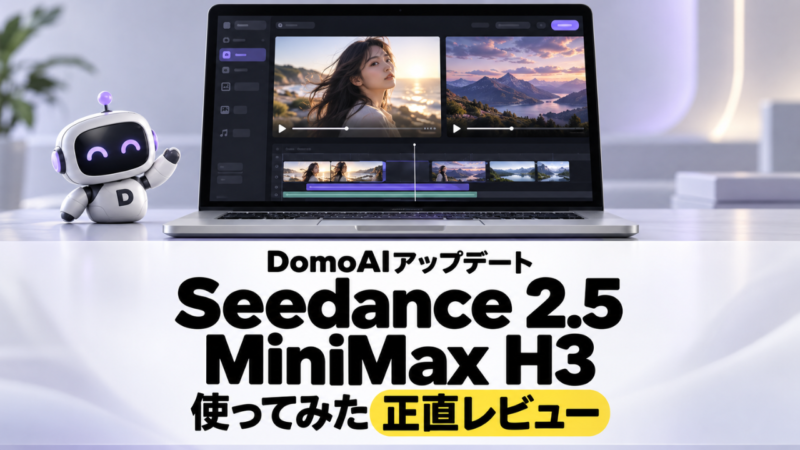
そんな中、DomoAIの「マルチリファレンス」に新しく入った 「Seedance 2.5」「MiniMax H3」 を使わせてもらいました。
これの 「Seedance 2.5」がもう、めちゃくちゃすごかったんです。
用意したのは、キャラクターの画像1枚と、セリフと動きを書いた文章だけ。
それだけで、キャラクターがしゃべって、動いて、背景までついた20秒の動画が、一度にできあがりました。
この記事では、次のことをお伝えします。
- 今回のアップデートで何が変わったのか
- 実際に作ってみた動画と、使ったプロンプト
- クレジットを無駄にしないためのコツと、正直な注意点
「今までAI動画が思うようにできなかった」という方にこそ、読んでほしい内容です。

- 「オムニリファレンス」に、新しくSeedance 2.5とMiniMax H3が登場
- 画像1枚と文章の指示だけで、キャラクターがしゃべって動く動画が作れる
- 顔出しなしでも、自分のキャラクターで動画発信ができる
はじめての方は、無料でもらえるクレジットで、Seedance 2.5かMiniMax H3のどちらかを1回試せます。気に入ったら、クーポンを使って有料プランへアップグレードするのがおすすめです。
クーポンコード:7VVTQQZ5
※クーポンコードで1年間10%割引
年額プランなら30%以上お得!
DomoAIの『オムニリファレンス(マルチリファレンス)』とは?
マルチリファレンスは、画像・動画・音声と文章の指示をまとめて渡すと、1本の動画にしてくれる機能です。
公式のリリースでは「Omni Reference(オムニリファレンス)」という名前で紹介されています。
日本語の画面では「マルチリファレンス」と出ていますが、同じものです。
参照:DomoAI、AI動画生成機能Omni Referenceをアップデート | DomoAI PTE. LTD.のプレスリリース
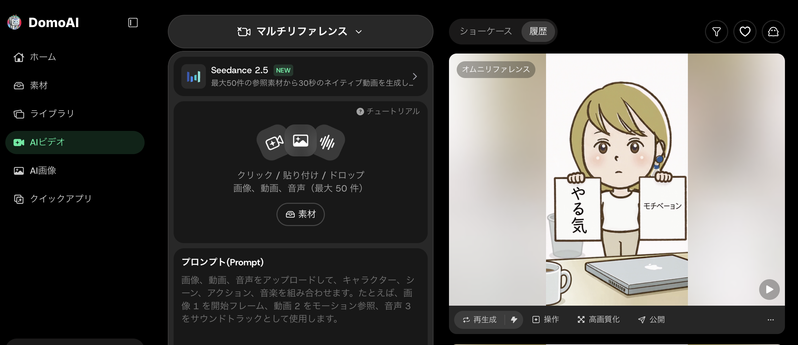
たとえるなら、料理の「材料」と「レシピ」を一緒に渡すイメージです。
- 材料:キャラクターの画像、お手本の動画、声や音楽
- レシピ:「こう動いて、こう話して」という文章の指示
今回、このマルチリファレンスで選べる「動画を作るAI」が2つ増えました。
| Seedance 2.5 | MiniMax H3 | |
|---|---|---|
| 得意なこと | 場面やカメラの向きが変わっても、顔・髪型・服を保ちやすい | 入れた声や曲に合わせて、口・表情・体を動かす |
| 向いている動画 | アニメ風の連続作品、ショートドラマ、SNSのシリーズ動画 | AIミュージックビデオ、セリフに合わせたショート動画 |
| 画質 | 480P・720Pから選ぶ | 標準は768P |
Seedance 2.5の場合、1回で入れられる材料は、画像が最大30枚、動画が最大10本、音声が最大10件です。作れる動画の長さは、画面では最大30秒でした。
私が「これはすごい」と感じたのは、Seedance 2.5のほうです。
キャラクターの見た目がくずれにくくなったおかげで、動画が違和感なく仕上がるようになりました。
これまでのAI動画づくりは「分けて作る」のが大変だった
これまで、キャラクターがしゃべる動画を作るには、作業をいくつにも分ける必要がありました。
- キャラクターの画像を用意する
- 声を作る(自分の声に似せた声を作ることも)
- 声に合わせて、口だけが動く動画を作る
- 手や体が動く場面は、また別に作る
- 最後に、動画編集ソフトでつなぎ合わせる
ひとつでもうまくいかないと、そこで止まってしまいます。
しかも、別々に作ったものをつなぐので、声と動きがちぐはぐになりがちでした。
「やりたいことは頭の中にあるのに、形にならない」
そんなもどかしさを感じたことがある方は、きっと多いと思います。
マルチリファレンスとSeedance 2.5なら、この流れが一度で終わります。
画像と指示を渡すだけで、声も、口の動きも、体の動きも、まとめて作ってくれるからです。
実際にマルチリファレンスで動画を作ってみた
今回作ったのは、キャラクターが「やる気は最初から必要ないよ」と語りかける、20秒の動画です。
用意したものは2つだけ
- キャラクターの画像 1枚
- セリフと動きを書いたプロンプト(AIへの指示文)
声の録音も、お手本の動画も用意していません。
設定
| 項目 | 選んだもの |
|---|---|
| 動画を作るAI | Seedance 2.5 |
| 長さ | 20秒 |
| 画面の形 | 9:16(スマホ向けの縦長) |
| 画質 | 720P |
使ったプロンプト
【セリフ】
「やる気?」
「モチベーション?」
「そんなの、最初から必要ありません。」

【動き】
キャラクターが「やる気」「モチベーション」を表す2枚の紙を順番に見て首をかしげる。
「そんなの、最初から必要ありません」で、2枚ともゴミ箱へポイッと捨てる。
捨てたあと、軽く手をパンパンと払う。

【セリフ】
「あなたに必要なもの……それは——」

【動き】
ここで一度動きを止め、カメラをじっと見る。
「それは——」に合わせて、キャラクターがカメラに向かってグッと顔を近づける。
少しいたずらっぽく、「知りたい?」と問いかけるような表情。

【セリフ】
「とりあえず、始めること。」

【動き】
ニコッと笑って元の位置に戻る。
すぐにデスクへ向かい、パソコンを開く。

(中略)

【重要】
キャラクターの顔・髪型・服装・配色・デザインは元画像から変更しない。
動きは自然にする。
大げさすぎるアニメーションにはしない。
文字や字幕は生成しない。
基本的にカメラは固定する。
できあがった動画を見て驚いたこと
画像1枚しか渡していないのに、机やパソコン、マグカップのある部屋まで、AIがプロンプトから読み取って用意してくれました。
これまでは別々に作ってつなぎ合わせていた「声」「口の動き」「体の動き」が、最初からひとつの動画になって出てくる。
この楽さには、本当に驚きました。
MiniMax H3も試してみた|正直、思った動画にはならなかった
実は最初、同じプロンプトでMiniMax H3でも動画を作ってみました。
声のファイルは入れず、文章の指示だけです。
ところが、できあがった動画は、なぜかキャラクターが英語で話していて、紙の文字まで英語の「motivation」になっていました。
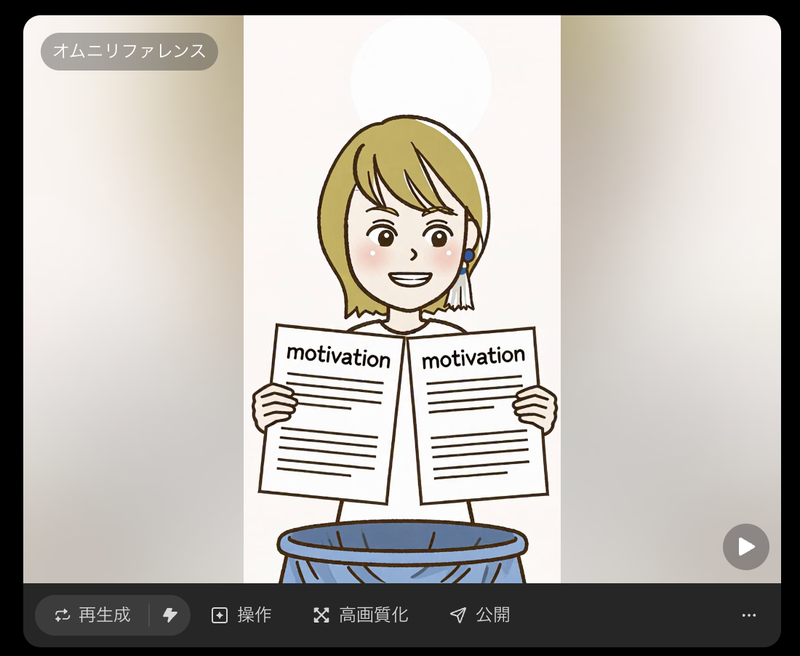
日本語のセリフを書いていたのに、思った動画にはなりませんでした。
そこで、Seedance 2.5で作り直したのが、上の動画です。
ただ、MiniMax H3は本来、録音した声や曲を入れて、それに合わせて口や体を動かすのが得意なAIです。
今回の私のように、文章だけで作る使い方には向いていなかったのかもしれません。
- 文章の指示だけで、しゃべって動く動画を作りたい → Seedance 2.5
- 自分で用意した声や曲に合わせて動かしたい → MiniMax H3
こんなふうに、作りたい動画に合わせて選ぶのがよさそうです。
なお、Seedance 2.5でも、毎回完ぺきというわけではありませんでした。
「文字は生成しない」と指示していたのに紙に日本語の文字が出た回や、キャラクターの頭身や服が元の絵と変わってしまった回もありました。
マルチリファレンスの使い方|5つのステップ
操作はとてもシンプルです。
ブラウザで使えるので、アプリを入れる必要もありません。
DomoAIの登録がまだの方は、先にこちらの記事をどうぞ。
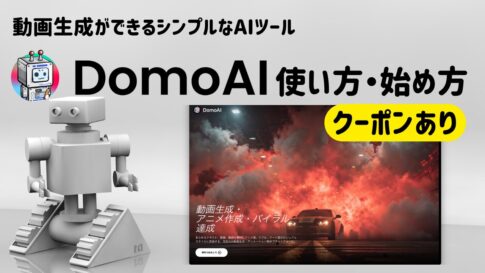
ステップ1:「AIビデオ」を開く
DomoAIを開いたら、「AIビデオ」を選びます。
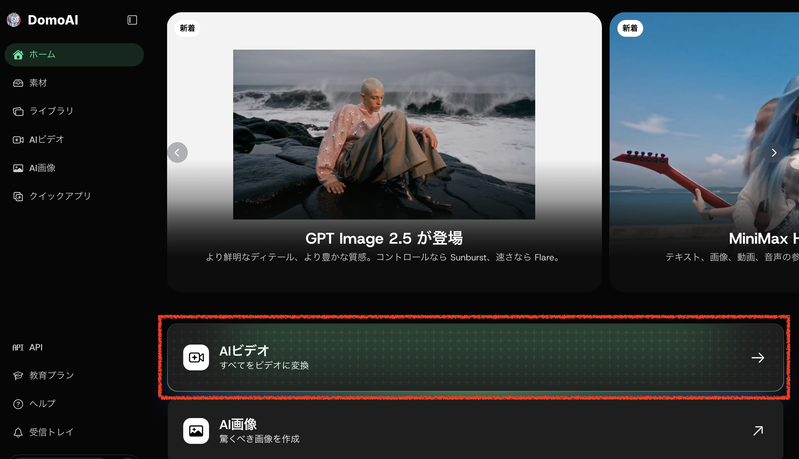
ステップ2:「マルチリファレンス」→「Seedance 2.5」を選ぶ
動画を作る画面を開き、いちばん上のメニューから「マルチリファレンス」を選びます。
メニューのすぐ下で、動画を作るAIを選べます。Seedance 2.5とMiniMax H3の2つがあります。
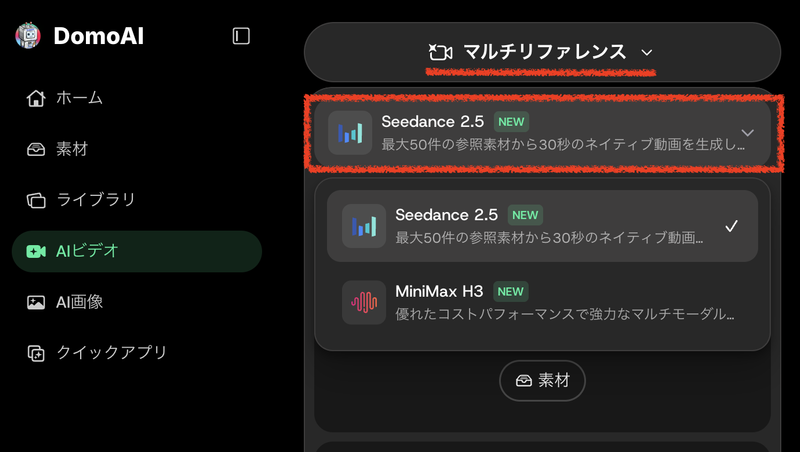
ステップ3:キャラクターの画像を入れる
まん中の枠に、画像をそのまま引っぱって入れます。声やお手本の動画がある場合は、同じ枠に一緒に入れられます。
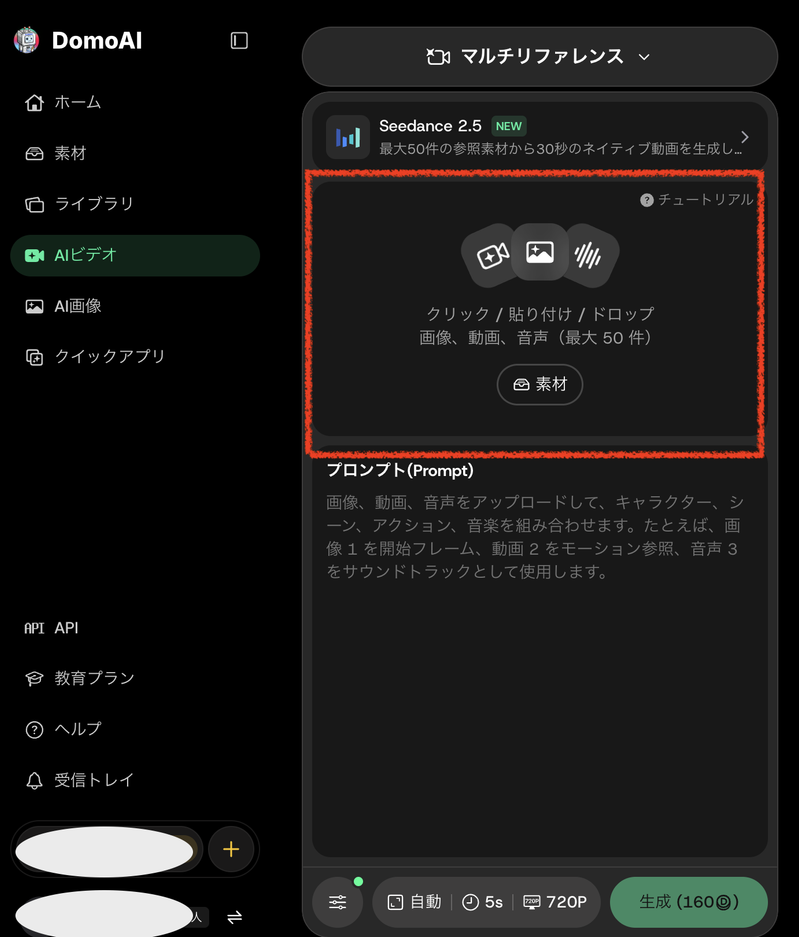
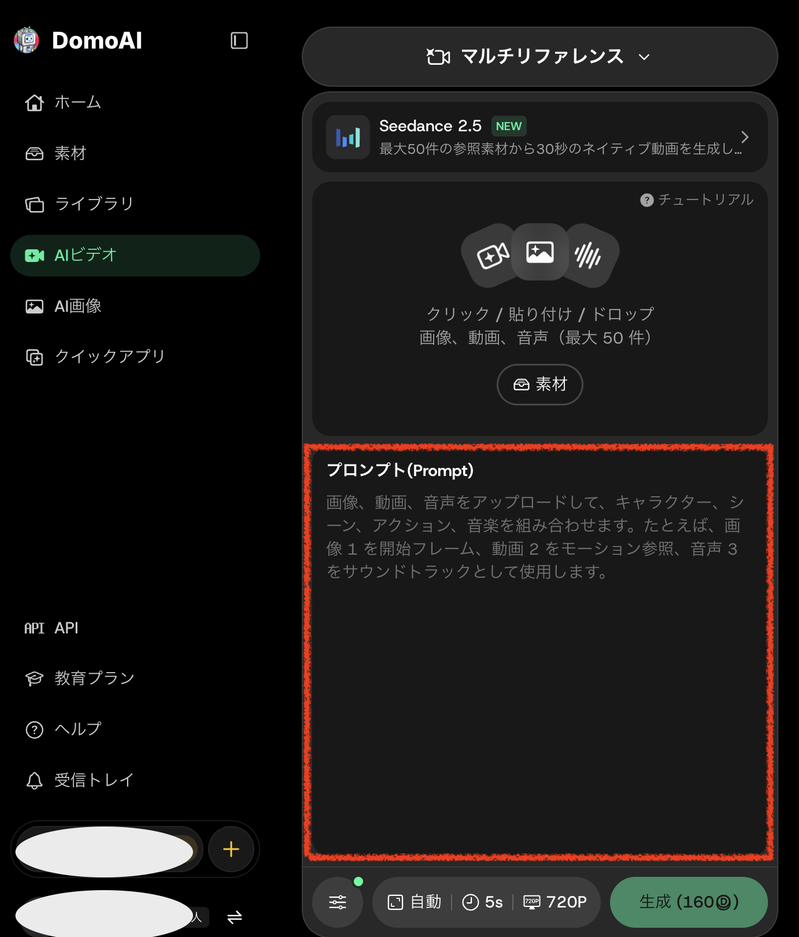
ステップ4:プロンプトを書く
「プロンプト」の欄に、セリフと動きを日本語で書きます。書き方のコツは、次の章でくわしくお伝えします。
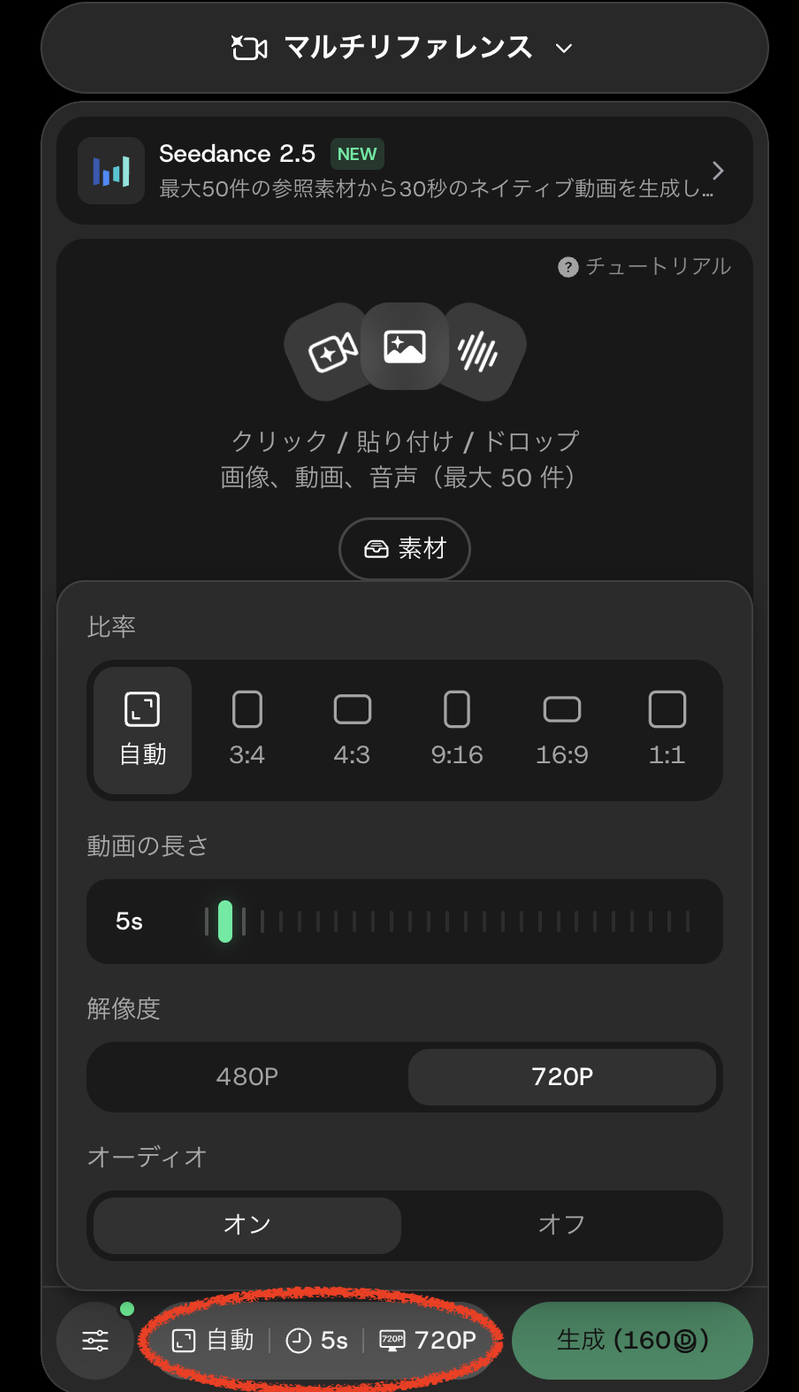
ステップ5:設定を確認して「生成」を押す
緑のボタンの左にある設定ボタンを押すと、次の4つを選べます。
| 項目 | 選べるもの | SNS向けのおすすめ |
|---|---|---|
| 比率 | 自動、3:4、4:3、9:16、16:9、1:1 | 9:16(リールやショート動画の縦長) |
| 動画の長さ | 30秒まで | まずは5秒でお試し |
| 解像度 | 480P、720P | 720P |
| オーディオ | オン、オフ | オン(声を入れる場合) |
緑のボタンに出ている数字が、今回使うクレジット数です。 押す前にかならず確認してください。
あとは少し待つだけです。できあがった動画は、右側の「履歴」に出てきます。
クレジットを無駄にしないプロンプトの書き方
マルチリファレンスは、1回で使うクレジットが大きめです。
だからこそ、指示は細かく、的確に出すのが大切だと感じました。
私が意識したポイントを5つ紹介します。
1. 「セリフ」と「動き」を分けて書く
【セリフ】【動き】と見出しをつけて、交互に書きます。
どのセリフのときにどう動くのかが、AIに伝わりやすくなります。
2. 変えてほしくないことを、はっきり書く
キャラクターの顔・髪型・服装・配色・デザインは元画像から変更しない。
この一文を入れておくと、キャラクターが別人になってしまうのを防ぎやすくなります。
3. カメラの動きを決めておく
何も書かないと、画面が勝手に寄ったり引いたりすることがあります。
あとで文字を重ねたい場合は、「基本的にカメラは固定する」と書いておくと安心です。
4. 入れてほしくないものも書く
「文字や字幕は生成しない」「大げさすぎるアニメーションにはしない」のように、避けたいことも言葉にします。
ただし、書いても100%守られるわけではありません。
5. いきなり長い動画を作らない
これがいちばん大事です。
まずは5秒でお試しをして、キャラクターの見た目や声の雰囲気を確かめてから、本番の長さで作ります。
5秒なら160クレジット、20秒だと625クレジット。
お試しをはさむひと手間で、大きな失敗を減らせます。
おまけ:秒数で区切る書き方もできる
動きのタイミングを細かく決めたいときは、秒数で区切って書くこともできます。
画像1のキャラクターが、カメラを見て日本語で話す。
0〜4秒:少し首をかしげて「○○○」
4〜7秒:小さく首を横にふって「○○○」
入れた画像は、プロンプトの中で「画像1」「画像2」と呼んで指示できます。
正直に伝えたい注意点|クレジットの消費が大きい
ここまで良いところをお伝えしてきましたが、気をつけたい点もあります。
いちばん大きいのは、1本作るのに使うクレジットが多いことです。
Seedance 2.5(720P・オーディオあり)で作るときのクレジット数は、次のとおりでした(2026年10月8日に画面で確認)。
| 動画の長さ | 使うクレジット |
|---|---|
| 5秒 | 160 |
| 10秒 | 315 |
| 15秒 | 470 |
| 20秒 | 625 |
| 30秒 | 935 |
ちなみに、これまでのAIアバター機能は5秒で15クレジットです。
くらべると、およそ10倍の差があります。
※プランごとにもらえるクレジット数は、DomoAIの料金ページで確認してみてください。
> DomoAI公式サイトはこちら
失敗しても、クレジットは戻ってこない
思った動画にならなかったときも、使った分のクレジットは減ります。
私がMiniMax H3で英語の動画になってしまったときも、もちろん戻ってきませんでした。
たくさん作って、その中から良いものを選ぶ、という使い方には向いていません。
同じプロンプトでも、毎回同じ結果にはならない
同じプロンプトで作っても、仕上がりは毎回少しずつ変わります。
私の場合も、キャラクターの雰囲気が元の絵と変わってしまった回がありました。
だからこそ、前の章でお伝えした「指示を細かく書く」「まず5秒で試す」「作りたい動画に合ったAIを選ぶ」が効いてきます。
上手なつき合い方
- ここぞという1本(アカウントの顔になる動画など)に、マルチリファレンスを使う
- 毎日のように作る動画は、クレジットの少ないAIアバターを使う
ちなみにAIアバターだとこんな感じの動画が作れます。
こんなふうに使い分けると、無理なく続けられそうです。
マルチリファレンスはこんな人におすすめ
おすすめしたい人
- AI動画に挑戦したけれど、思うように作れなかった人
- 声・口の動き・体の動きを、別々に作るのが大変だった人
- 自分のキャラクターで、SNSの動画を作ってみたい人
- 顔出しはしたくないけれど、動画で発信してみたい人
あまり向かない人
- 毎日たくさんの本数を作りたい人
- クレジットを気にせず、何度も作り直したい人
「編集が苦手だから、動画は無理」と思っていた方にこそ、試してほしい機能です。
作業を分けなくていいというだけで、動画づくりのハードルはずいぶん下がります。
まとめ|「思うように作れない」が「できた!」に変わる
DomoAIのマルチリファレンスとSeedance 2.5を使ってみて、いちばん感じたのは「作業を分けなくていい」という楽さでした。
- キャラクターの画像1枚と文章の指示だけで、しゃべって動く動画が一度にできる
- Seedance 2.5のおかげで、動画が違和感なく仕上がる
- そのかわりクレジットの消費は大きいので、指示は細かく、まずは5秒から試す
以前の私のように、「やりたいことはあるのに、形にできない」と手が止まっていた方もいると思います。
そんな方が、自分のキャラクターが話しだす瞬間を見たら、きっと「私にもできた!」とうれしくなるはずです。
初めて登録する方は、無料でもらえるクレジットで、Seedance 2.5かMiniMax H3のどちらかを1回試せるそうです(公式リリースより)。
まずは1本、あなたのキャラクターを動かしてみてくださいね。
- 「オムニリファレンス」に、新しくSeedance 2.5とMiniMax H3が登場
- 画像1枚と文章の指示だけで、キャラクターがしゃべって動く動画が作れる
- 顔出しなしでも、自分のキャラクターで動画発信ができる
はじめての方は、無料でもらえるクレジットで、Seedance 2.5かMiniMax H3のどちらかを1回試せます。気に入ったら、クーポンを使って有料プランへアップグレードするのがおすすめです。
クーポンコード:7VVTQQZ5
※クーポンコードで1年間10%割引
年額プランなら30%以上お得!







 ラッコキーワードの詳細をチェック
 関連記事:
関連記事: