




そんなふうに感じていませんか?
最近はAIの進化が早くて、新しいツールや機能が次々に出てきますよね。
でも正直、何ができるのか分からなかったり、調べてみても専門用語ばかりで「自分には関係ないかも…」と感じてしまう方も多いと思います。
Claude Coworkは、これまでのAIのように「文章を手伝ってくれる」だけではなく、ブログに関する作業そのものを任せられる可能性があるAI機能です。
この記事では、「Claude Coworkとは何か?」「ブロガーが使うと何が変わるのか」を初心者の方でも分かるように解説します。
「結局、自分に使えるのか知りたい」そんな方は、ぜひ最後まで読んでみてください。

「Claude Cowork」とは?
Claude Coworkとは、AIに「作業そのものを任せることができる」機能です。
作っているのは、アメリカのAI企業である Anthropic です。
これまでのAIとの違い

これまでのAI(ChatGPTなど)は、以下のような「サポート」が中心でした。
- 質問に答える
- 文章を作る
- アイデアを出す
一方でClaude Coworkは、
といったように、実際の作業を代わりに進めてくれるAI になっています。
つまり、「手伝うAI」ではなく「任せるAI」。ここが大きな違いです。
そのため、「毎回同じ作業を繰り返している」「やることは分かっているのに手が止まる」といった場面で、AIに任せることで作業の負担を減らすことができます。
ブログ運営でできること
特にブログ運営でClaude Coworkを使うと、次のような「後回しにしがちな作業」を任せることができます。
たとえば…
朝、コーヒーを飲みながらパソコンを開くと「昨日の自分が頑張ったみたいに下書きができている」そんな状態です。

つまり、「書く前のしんどい時間」を減らせるのが大きな特徴です。
ただ、Claudeにはいくつかの使い方があり、「Cowork」と似た名前の機能もあるため、違いが分かりにくいのも事実です。
Claudeの種類と違い(Cowork・Chat・Codeの違い)

Claudeにはいくつかの使い方があり、それぞれ役割が大きく異なります。主に使われるのは以下の3つです。
- Chat → 考える・作る
- Code → 開発する
- Cowork → 任せる
これらを詳しく解説します。
Claude Chat(チャット)
ChatGPTのように、質問したり文章を作ったりする基本的な使い方です。
調べもの・記事のアイデア出し・文章作成など、日常的なAI活用に向いています。
→「考える・作る」を手伝うAI
Claude Code(コード)
エンジニア向けの機能で、プログラミングや開発作業を行うためのものです。
Webサイト制作・アプリ開発・コードの生成や修正などができます。
専門知識が必要で、初心者には少しハードルが高めです。
→「開発をするためのAI」
Claude Cowork(コーワーク)
今回のテーマであるCoworkは、実際の作業を任せることができる機能です。
ファイルを扱う・作業の流れを理解する・タスクを自動で進めるといった特徴があります。
→「作業を任せるAI」
ブロガーにおすすめなのはどれ?
ブログ運営で使うなら、基本は「Chat」と「Cowork」です。
- Chat → 記事作成や相談
- Cowork → 作業の効率化
このような使い分けができます。
一方でCodeは、プログラミングやサイト開発といった用途なので、ブログ初心者の方は無理に使う必要はありません。
Claude Coworkの仕組み(やさしく)
難しい言葉は抜きで説明すると、次のような仕組みです。

ポイントはこの2つです。「勝手に操作されない」「許可した範囲だけ動く」。そのため、「ちょっと怖いかも…」という方でも安心して使える設計になっています。
Claudeのモデルについて
Claudeにはいくつかのモデル(種類)があり、選ぶモデルによって「できること」や「使える量」が変わります。
ただ、最初は難しく考える必要はありません。
基本的にはこの2つを覚えておけばOKです。
→ 普段使いにおすすめ
→ リサーチや下書き作成などに向いている
→ より高性能なモデル
→ 複雑な作業や重要な文章に向いている
使い分けのイメージとしては、「普段はSonnet」ここぞというときだけOpusで問題ありません。
また、モデルによって消費量(使える回数)が変わるため、最初から高性能なモデルを使いすぎると、すぐに制限にかかることもあります。
そのため、まずはSonnetをメインに使うのがおすすめです。
Claude Coworkの始め方

まず最初に、Claude Coworkを使うための前提だけ確認しておきましょう。
この2つを満たしていれば、すぐに使い始めることができます。
ここからは、実際の手順をわかりやすく解説します。
STEP1:アプリをダウンロード
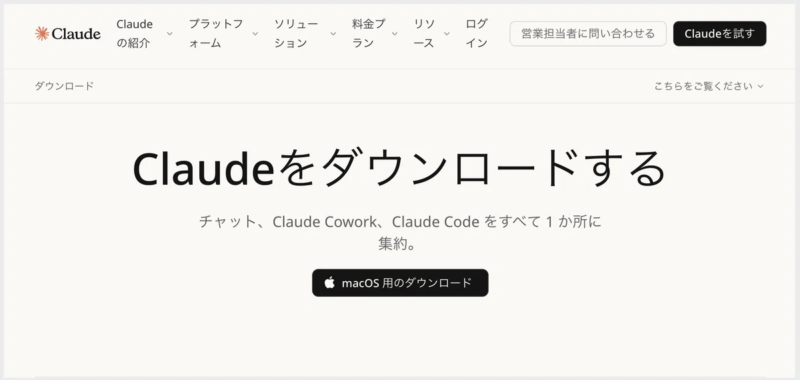
①公式サイトからClaudeのデスクトップアプリをダウンロードします。
▶︎公式ダウンロードページ(日本語ページ):https://claude.com/ja-jp/download
ブラウザでも使えますが、Coworkを使う場合はアプリ版が必要です。
見た目はほぼ同じなので、間違えないように注意してください。
②ダウンロードをクリックすると、「Claude.dmg」というファイルがパソコンに保存されます。
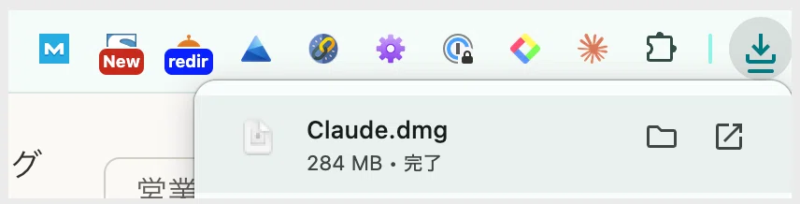
もし「許可しますか?」などの確認が表示された場合は、「許可」をクリックしてください。
③Macユーザーの場合は、「Claude.dmg」のファイルをダブルクリックすると以下のような画面が表示されます。
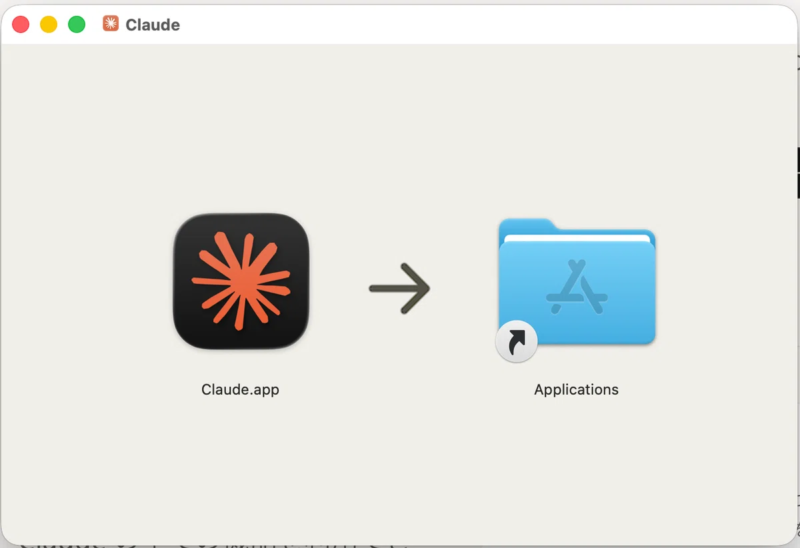
表示された画面で、Claudeのアイコンをアプリケーションフォルダにドラッグします。
これでアプリのインストールは完了です。
④アプリケーションフォルダ内にあるClaudeアイコンをダブルクリックして開きます。
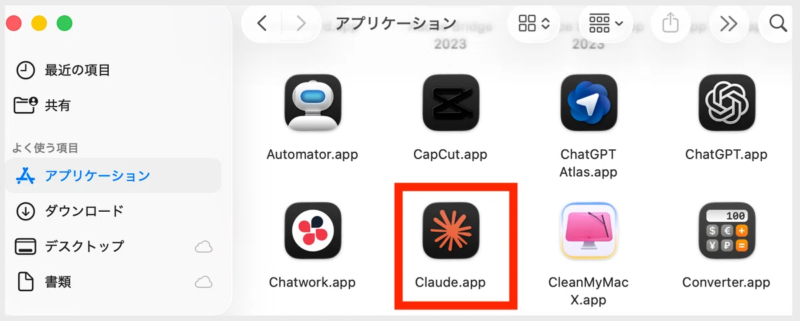
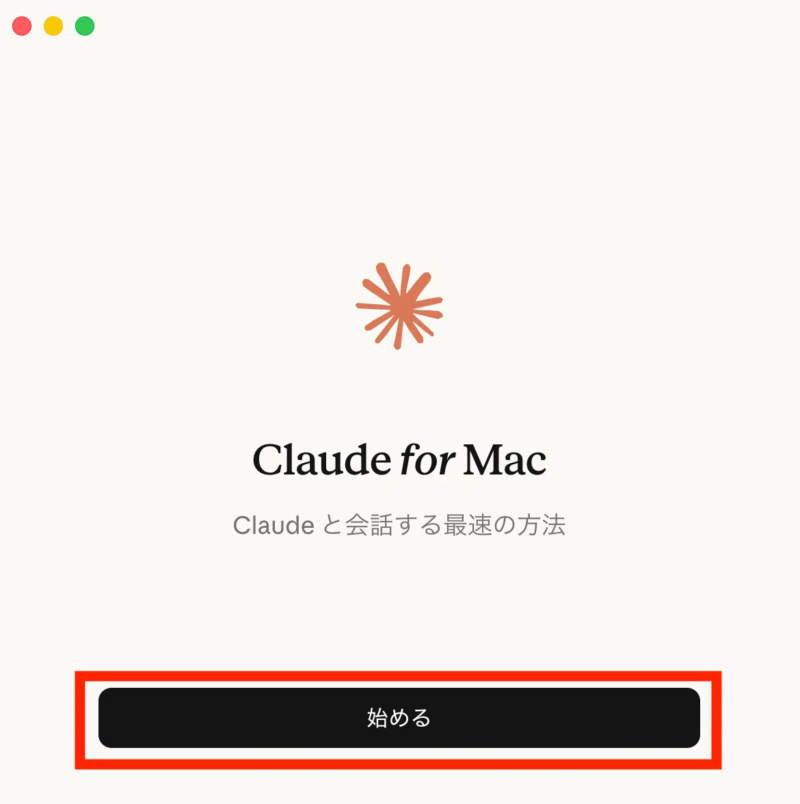
初回のみ「開いていいですか?」と確認が表示されるので、「開く」をクリックしてください。
STEP2:アカウント作成
Claudeアプリを開いたら、アカウントを作成します。
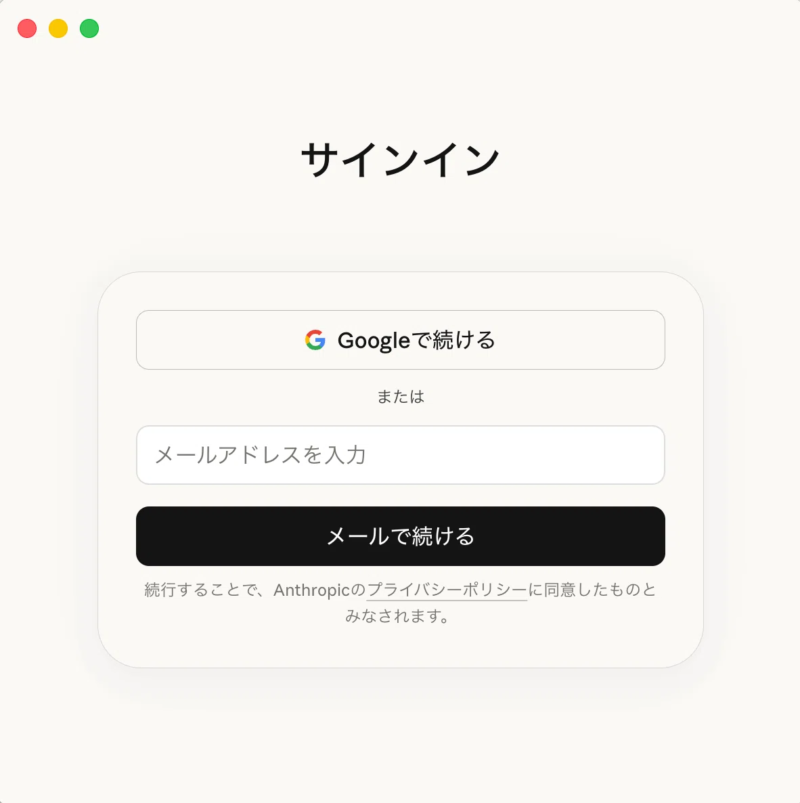
・Googleアカウント
・メールアドレス
のどちらかで登録できます。
Googleアカウントで登録するほうがスムーズでおすすめです
画面の案内に沿って進めれば、数分で完了します。
途中で、電話番号の入力と認証コードの入力が求められます。
SMSで届いたコードをそのまま入力すればOKなので、あまり難しく考えず、そのまま進めて大丈夫です。
登録が完了すると、Claudeアプリが自動的に立ち上がります。
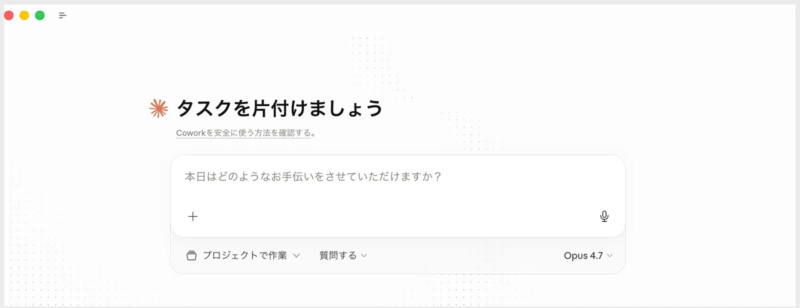
このとき、ブラウザ版も同時に開くことがありますが、Cowork機能が使えるのはアプリ版のみです。
見た目はほとんど同じですが、別のものなので注意してください。
STEP3:有料プランに加入
Coworkは無料では使えません。
利用するには、有料プランへの加入が必要です。
・Proプラン:月額 約20ドル(約3,000円)
・Maxプラン:月額 約100ドル(約15,000円)
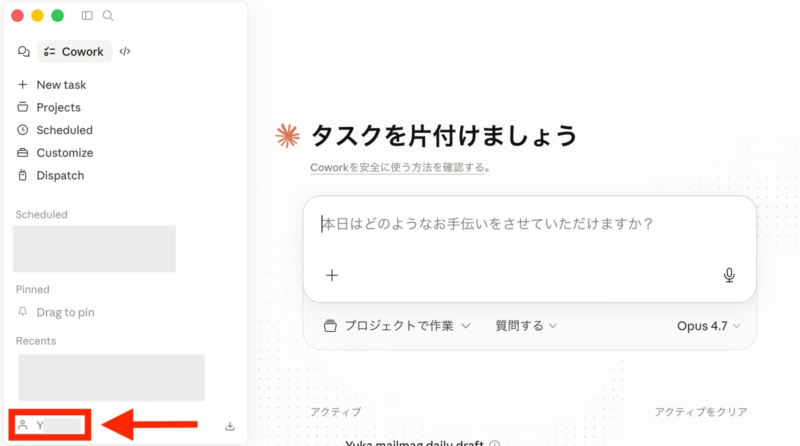
①アプリの画面左下に、アイコンと名前が表示されているのでクリックします。
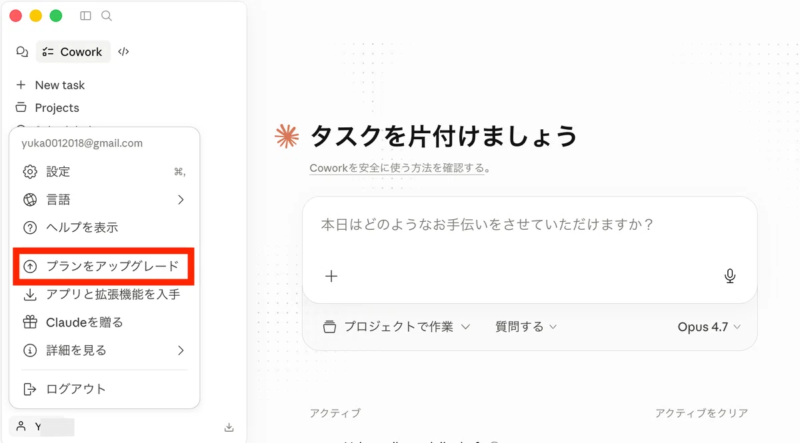
②そこから「プランをアップグレード」をクリックします。
③プランを選択します。
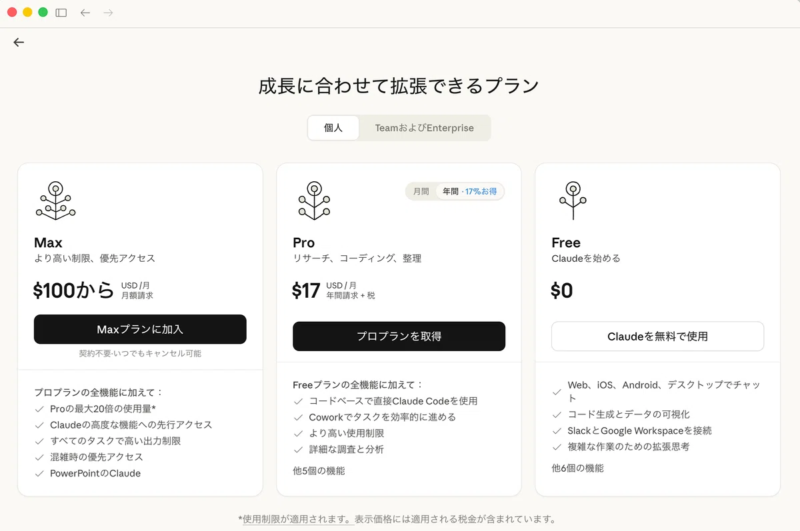
最初は、ProプランでOKです。
たくさん使いたい場合や、使っていて容量が足りなくなった場合に、Maxプランを検討するくらいで問題ありません。
プランはデフォルトで年払いになっているため、月払いにしたい場合は切り替えを忘れずに行ってください。
④「プランを取得」をクリックすると、お支払い方法の入力画面が表示されます。
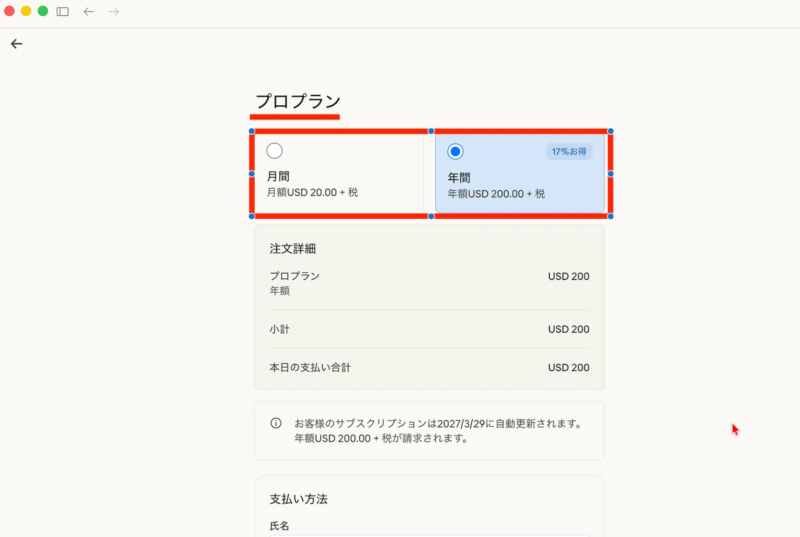
支払い方法は以下に対応しています。
・クレジットカード(Visa / Mastercard / American Express)
・デビットカード
⑤必要情報を入力し終わったら、選択したプランを確認して「購読する」をクリックします。
これで有料プランへの加入が完了し、Claude Coworkが使えるようになります。
「Claudeの改善にご協力ください」という画面が表示されることがあります。
これは、チャット内容をAIのトレーニングに使うかどうかの設定です。
・オフ → トレーニングに使用されない(データは最大30日間保持)
・オン → トレーニングデータとして使用される可能性あり
個人で使う場合は、オフにしておけばOKです。
もし、機密性の高い情報を扱う場合は、企業向けプランの利用も検討すると安心です。
STEP4:「Cowork」タブを開く
アプリ内の「Cowork」をクリックします。
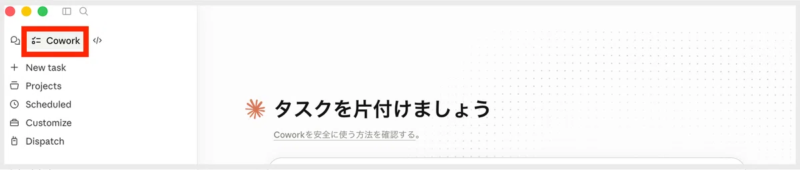
その後、作業を行いたいフォルダを指定します。
※ここで指定したフォルダの中で、Claudeが作業を行うようになります。
STEP5:やってほしいことを伝える
あとは、やってほしい作業をそのまま入力するだけです。
たとえば…
「ブログ記事の下書きを作りたい。
内容は〇〇について。SEOを意識した記事にしてほしい。」
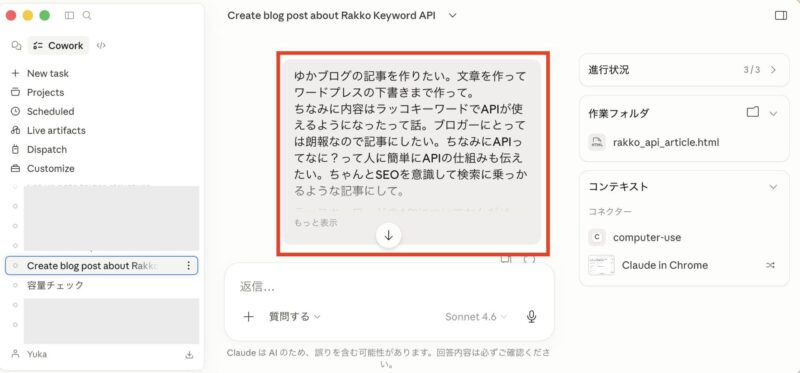
これだけでAIが作業を進めてくれます。
ここまででClaude Coworkを触り始めることはできます。
でももし、「寝ている間に作業が進む仕組み」まで作りたいなら、ここから先が本番です。
実際に私が使っている
・ネタ出し自動化
・下書き自動化
・WordPress入稿
・リライト分析
まで含めた設定は、こちらの教材にまとめました。
Claude Coworkの注意点

実際に使う前に、知っておいてほしいポイントです。
そしてもう1つ大事なのが「最初から欲張らないこと」です。
あれもこれも任せようとすると、うまく動かなかったり、制限にかかることがあります。
まずは「リサーチ」や「下書き作成」など、シンプルな作業から始めるのがおすすめです。
Claude Coworkのよくある質問

Q1:Claude Coworkは無料で使えますか?
いいえ、無料プランでは使えません。
Claude Coworkを利用するには、有料プランへの加入が必要です。
料金は、Proプラン:月額 約20ドル(日本円で約3,000円前後)となっています。
※Maxプランなど上位プランもありますが、最初はProプランからで問題ありません。
「ちょっと高いかも…」と感じる方もいるかもしれません。
でも、「自分の代わりに作業してくれる人を雇う」と考えるとどうでしょうか?
リサーチや下書き作成などを毎日お願いすると、数千円で収まることはまずありませんよね。
作業を任せられるAIとしては、比較的始めやすい価格とも言えます。
Q2:スマホだけでも使えますか?
基本的にパソコンが必要です。
アプリ版でしかCoworkは使えないため、スマホのみでは利用できません。
Q3:初心者でも使えますか?
はい、使えます。
難しい操作はなく、日本語で指示するだけで作業を進めてくれます。
Q4:どこまで任せることができますか?
リサーチや下書き作成、ファイル整理などが可能です。
ただし、最終チェックや仕上げは自分で行うのがおすすめです。
Q5:勝手にファイルを操作されることはありませんか?
基本的にありません。
操作の前には必ず許可が求められるため、安心して利用できます。
Claudeを安全に利用するために、利用の際には公式サイトのこちらもご確認ください。
▶︎ Coworkを安全に使う方法を確認する
Q6:有料プランの解約は簡単にできますか?
はい、簡単にできます。
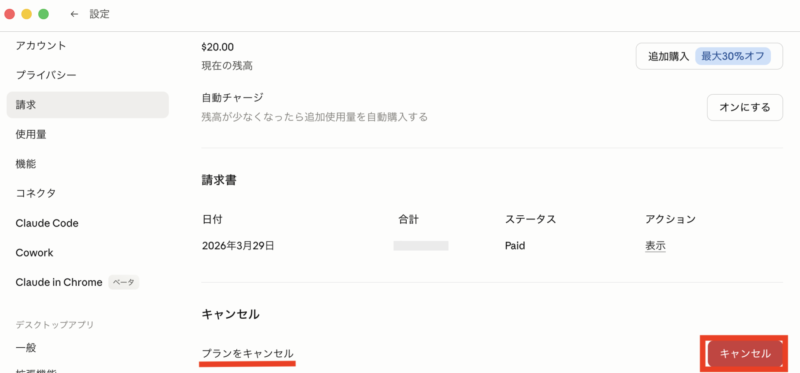
解約したい場合は、「設定」→「請求」→「プランをキャンセル」を行うだけです。
まとめ|小さいところからまずは試してみましょう!
今回は、「Claude Coworkとは何か?」「ブロガーが使うと何が変わるのか」を初心者の方でも分かるように解説しました。
あらためてポイントをまとめると、
最初は「難しそう」「自分に使えるのかな…」と感じるかもしれません。
でも実際は、日本語で「これやって」と伝えるだけで動いてくれるAI なので、初心者の方でも少しずつ慣れていくことができます。
そして何より大きいのは、「書く前のしんどい時間」を減らせることです。
ブログって、「書くこと」よりもその前の「ネタを考える」「リサーチする」「構成を考える」ここで止まってしまうことが多いですよね。
その部分を少しでも任せられるようになると、「書けない…」が減っていきます。
いきなり全部を任せる必要はありません。
まずは、リサーチだけ・下書きだけといった小さなところから試してみるのがおすすめです。
もし今、「ブログを続けたいけど時間がない」「もっと効率よく作業したい」そう感じているなら、やり方を変えるだけで、続けやすさは大きく変わります。
できることから、少しずつ取り入れてみてくださいね。
Coworkの面白さって「自動で動く状態」を作ってからなんです。
「書かなきゃ…」が少し軽くなる感じ。
その仕組みづくりは別教材でまとめました。
もし気になる方は、こちらものぞいてみてください^^










 ラッコキーワードの詳細をチェック
 関連記事:
関連記事:















Claude Coworkってよく聞くけど、結局なに?ChatGPTと何が違うの?
ブログにも使えるの?