


※機能・提供条件は2026年10月22日に確認しています。
「よし、今のうちにブログを進めよう!」
パソコンを開いたのに、最初に出てきたのはログイン画面。
いつものパスワードを入れても、なぜか入れない。
別のものを試して、メモを探して、結局「パスワードをお忘れですか?」をクリック……。
家事や子育ての合間に作れた時間が、ログインするだけで過ぎてしまう。
そんなことはありませんか?
WordPress、サーバー、SNS、ASP、Canva、AIツール。
ブログや副業をしていると、管理するアカウントがどんどん増えていきますよね。
わたしも複数のサービスを使っているので、パスワード管理には 1Passwordというツールを活用しています。
1Passwordは、サービスごとに違うパスワードを使いながら、「全部覚えなきゃ」という負担を減らせるツールです。
この記事では、1Passwordでできること、無料のパスワード管理との選び分け、安全性、導入前の注意点をまとめます。
「お得かどうか」の前に、「自分に必要かどうか」を考える参考にしてくださいね。
1Passwordとは?大切なログイン情報をまとめて管理するアプリ
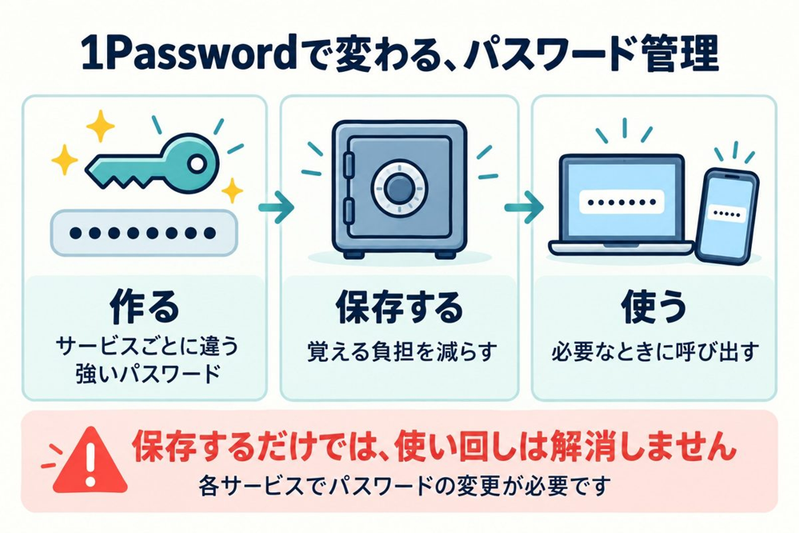
1Password(ワンパスワード)は、パスワードの作成・保存・入力をサポートする有料のパスワード管理サービスです。
イメージは、インターネットで使う鍵をまとめて保管する「デジタルの金庫」。
サービスごとのログイン情報を保存しておけば、利用時に呼び出して入力できます。
自分で複雑な文字列を考える代わりに、パスワードを生成して保存することも可能です。
覚えやすさのために同じパスワードを使う必要がなくなる。 ここが、導入を考えたい大きな理由です。
保存できるのは、パスワードだけではありません。
| 保存・管理するもの | 日常での使い道 |
|---|---|
| ID・パスワード | WordPressやSNSなどへのログイン |
| クレジットカード情報・住所 | 対応する入力フォームで呼び出す |
| セキュアノート | 人に見られたくないメモの保管 |
| パスキー | 対応サービスへのサインイン |
| 対応するワンタイム認証コード | 二段階認証が必要なときに確認 |
スマホとパソコンなど、複数の端末で使えるのも特徴です。
1Passwordを使うメリット5つ
1.「パスワード、何だったっけ?」で作業が止まりにくくなる
久しぶりに使うサービスほど、パスワードを忘れがちです。
わざわざメモを探したり、再設定のメールを待ったり。ひとつひとつは小さな手間でも、何度も続くと面倒ですよね。
1Passwordに正しいログイン情報を保存しておけば、必要なときに呼び出せます。対応するログイン画面では、自動入力も利用できます。
もちろん、サイト側の仕様によって手動操作が必要なことはあります。それでも、毎回「思い出すところ」から始めずに済むのは助かります。
やっと取れた作業時間を、書きたい記事や進めたい仕事に使いやすくなりますよ。
2.サービスごとに違うパスワードを使いやすくなる
「本当は使い回さないほうがいい。でも、全部は覚えられない」
そんな悩みを解決しやすくするのが、パスワードの生成・保存機能です。
一つのサービスから漏れたパスワードを別のサービスでも使っていると、被害が広がる原因になります。サービスごとに異なるものを設定することが大切です。
1Passwordなら、生成した複雑なパスワードを自分の代わりに保存しておけます。
ただし、今あるパスワードを保存するだけでは、使い回しは解消されません。
各サービスの設定画面で、別々のものへ変更する必要があります。
最初は、普段使うメールや仕事の大切なアカウントから。少しずつ見直していきましょう。
3.見直したいパスワードに気づける
どのパスワードが弱いのか、どこで使い回しているのか。自分で全部確認するのは大変です。
1Passwordには「Watchtower(ウォッチタワー)」という点検機能があります。
保存した情報をもとに、弱いパスワードや使い回し、既知の情報漏洩の影響など、見直しが必要な項目を知らせてくれます。対応サービスで二段階認証やパスキーを使えることに気づくきっかけにもなります。
「何となく心配」で終わらず、何から直せばいいかが分かる。
パスワード管理に詳しくない人にも心強い機能です。
なお、警告を見た後は、必要に応じて自分で変更などの対処をします。すべての漏洩を検知するものではありません。
4.スマホでもパソコンでも、同じログイン情報を使える
「パソコンでは入れるのに、スマホだとパスワードが分からない」
端末によって保存先が違うと、こうしたことも起こります。
1Passwordは、Mac・Windows・iPhone・Androidなどに対応しています。
対応端末で同じアカウントを使い、保存した情報を同期できます。
たとえば、家ではパソコンで作業し、外出先ではスマホから確認する。そんな使い方でも、ログイン情報の保管場所をそろえられます。
機種変更の際にも役立ちますが、新しい端末で1Passwordに入るための準備は必要です。Secret Keyなどの保管については、後ほど説明します。
5.家族で共有する情報も、個人の情報と分けて管理できる
「家のWi-Fiのパスワード、どこに書いてあった?」
家族から聞かれて、そのたびに探す情報もありますよね。
1Password Familiesでは、家族で共有する保管庫と、自分だけの保管庫を使い分けられます。基本プランは5人分です。
家族に共有したい情報を共有用の保管庫へ入れ、個人のメールや仕事のログイン情報は自分の保管庫で管理する。
全部を見せ合う必要はありません。
家族で使うサービスについては、そのサービスの利用規約で認められた範囲で共有してくださいね。
1Passwordは安全?一か所にまとめるのが不安な方へ
便利そうでも、「全部まとめたら、その金庫が開けられたときに困るのでは?」と思いますよね。
1Passwordでは、保存する情報を暗号化して保護します。
一般的な個人・家族アカウントでは、アカウントパスワードと、端末で生成される「Secret Key」を組み合わせてデータを守る仕組みです。
Secret Keyは、新しい端末でサインインするときなどに使います。
いつも使う端末では保存されるため、毎回長い文字列を入力する必要はありません。
公式は、サーバー上の暗号化データだけを入手されても、Secret Keyなしでは解読できない設計だと説明しています。
ただし、「1Passwordを入れたから、どんな使い方でも安全」というわけではありません。
端末そのもののロック、OSやアプリの更新、強いアカウントパスワードの設定も大切です。
偽サイトへの入力を避ける助けにもなる
1Passwordは、保存したログイン情報に関連づけられたWebサイトをもとに、入力候補を表示します。
見た目がそっくりな偽サイトでも、登録したサイトとドメインが違えば、普段のログイン情報が候補に出ないことがあります。
フィッシングに気づく手がかりになりますね。
ただし、候補が出ない原因は設定やサイト側の変更の場合もあります。
出てこないときに、慌ててパスワードを手入力せず、URLなどを確認する。
この習慣と合わせて使いましょう。
ChromeやiPhoneの無料のパスワード管理ではダメ?
すでにブラウザやスマホのパスワード管理を使っているなら、「わざわざ有料にする必要があるの?」と感じるかもしれません。
無料のパスワード管理でも、サービスごとに強いパスワードを設定し、問題なく管理できているなら、それを活用する選択肢もあります。
1Passwordを検討したいのは、たとえば次のようなときです。
- 保存先がいくつもあり、どこに入れたか分からなくなる
- スマホとパソコン、複数の環境をまたいで使いたい
- 家族と共有する情報を、個人の情報と分けて管理したい
- ログイン情報以外の機密メモなどもまとめたい
- パスワードの状態を点検する習慣をつけたい
大切なのは、有料か無料かだけではなく、自分が無理なく、安全な管理を続けられるかどうかです。
今の管理方法で困っていることがあるなら、その困りごとを解決できるかで選んでみてください。
AIを使う人にも関係する、1Passwordの新しい役割
ChatGPTやClaudeに質問するだけでなく、ブラウザでの作業まで任せるようになると、気になるのがログイン情報の扱いです。
「仕事は任せたい。でも、パスワードをそのままチャットに貼るのは心配」
ここでも、秘密情報を管理する仕組みが役立ちます。
公式が案内する「1Password for Claude」では、利用者が要求内容を確認して生体認証で承認すると、1Passwordが認証情報を直接ページに入力します。
パスワードやワンタイムコードをAIモデルに見せない設計です。
2026年10月の確認時点ではMac向けに案内されており、1PasswordとClaudeのデスクトップアプリ、それぞれのブラウザ拡張機能などが必要です。
1Passwordに保存したら、すべてのAIから自動的に秘密情報が隠れる、という意味ではありません。
対応する連携を設定して使う必要があります。
AIに作業を任せる範囲を広げたい方は、こうした連携も選ぶ理由のひとつになりますね。
参考:公式・1Password for Claudeの案内と必要な環境
導入前に知っておきたい3つの注意点
継続して利用する費用がかかる
1Passwordは有料のサービスです。
公式サイトの契約と、ソースネクストなどで販売される期間ライセンスでは、支払い方法や契約条件が異なります。
「3年版」は、ずっと使える買い切り版ではなく、3年間利用するための商品です。
購入時の金額だけでなく、利用期間や更新条件も確認しましょう。
具体的な料金やキャンペーンは、こちらで詳しくまとめています。
→ 1Passwordの料金・買い切り・クーポンを解説
最初の整理には少し時間が必要
今までのログイン情報を移したり、使い回していたパスワードを変えたり。導入時には、整理する時間がかかります。
一度に全部終わらせようとすると、後回しにしたくなりますよね。
まずは、よく使うサービスを数件登録するところからでも大丈夫です。
対応するブラウザや他の管理ツールから、情報を取り込む方法もあります。
インポートのためにパスワードを書き出す場合は、そのファイルにも機密情報が含まれることを忘れず、公式の手順に沿って扱いましょう。
入れなくなったときの備えが必要
1Passwordに情報をまとめるなら、1Password自身に入れなくなったときの備えも大切です。
Secret Keyなどが記載された「Emergency Kit」は、安全に保管しておきましょう。
1Passwordの中だけに保存すると、ロックアウト時に取り出せなくなる可能性があります。
個人・家族アカウントでは、事前に回復コードを作成する機能も用意されています。
回復には、登録したメールアドレスへのアクセスなど、条件があります。
最初の設定と一緒に、復旧の準備まで済ませておく。 ここまでを導入のセットにすると安心です。
1Passwordがおすすめの人・導入を急がなくてもよい人
1Passwordは、次のような方に向いています。
- WordPressやSNSなど、管理するアカウントが多い方
- 同じパスワードを使い回していて、見直したい方
- パスワードの再設定を何度もしている方
- 複数の端末でログイン情報をまとめて使いたい方
- 家族との共有や、対応するAI連携も利用したい方
一方、今の管理ツールですでに強いパスワードを使い分け、不便なく管理できているなら、急いで乗り換える必要はありません。
便利そうだから増やすよりも、「自分が困っていることを減らせるか」で考えると選びやすいですよ。
1Passwordを始める流れ
導入の流れは、大きく分けると次の5つです。
- 個人用・家族用など、自分に合うプランを選ぶ
- 購入先や契約条件を確認して申し込む
- アカウントを作成し、Emergency Kitや回復手段を準備する
- アプリ・ブラウザ拡張機能を設定する
- よく使うログイン情報から保存・整理する
購入先で迷う方は、こちらを参考にしてください。
→ 1Password 3年版の購入先の違いを比較
ソースネクスト経由での購入と初期設定は、画像付きで紹介しています。
→ 1Passwordの支払い方法・使い方・初期設定
公式の個人・家族プランには14日間の無料体験もあります。購入経路によって条件が異なるため、申し込む画面で確認してくださいね。
パスワード管理を整えて、やりたいことに使える時間を増やそう
ブログや副業を続けていると、使うサービスは少しずつ増えていきます。
そのたびにパスワードを考え、覚え、忘れたら再設定する。その小さな負担まで、全部自分で抱えなくても大丈夫です。
1Passwordは、強いパスワードを使い分けながら、日々のログインをラクにするための選択肢です。
「パスワード、何だったっけ?」で止まっていた時間を、書きたかった記事や、楽しみにしていたコーヒーの時間へ。
パスワードの使い回しや再設定が気になっていた方は、まず今の管理方法を見直すところから始めてみてくださいね。
「1Password」は、大切なログイン情報や重要データを、1つのマスターパスワードでまとめて管理できるパスワード管理サービスです。
WordPress・サーバー・SNS・ASP・メール配信スタンドなど、複数のログイン情報を扱うブロガーさんにとっては、かなり心強い存在です。
【2026年 10月26日(月)まで】
1Password 3年版が3,000円引き!
- 割引価格:ソースネクスト会員に登録して購入すると…
- 1Password 3年版:17,980円▶️ 14,980円(16%OFF)
- 1Password ファミリー用 3年版:27,980円▶️ 24,980円(10%OFF)
- 期間:2026/10/26(月)まで
※支払いは3年分の一括購入です。注文確定前に購入画面で金額をご確認ください
1Passwordは、パスワード管理だけでなく、安全なパスワードの生成、クレジットカードや銀行口座などの重要情報の保存にも対応しています。
ソースネクスト経由で公式サイトよりお得に!!







 ラッコキーワードの詳細をチェック
 関連記事:
関連記事:




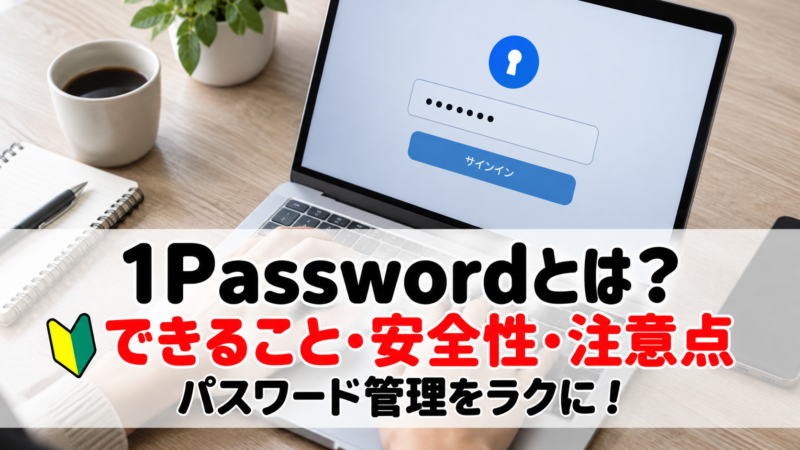




「 1Password」は、大切なログイン情報や重要データを、1つのマスターパスワードでまとめて管理できるパスワード管理サービスです。
WordPress・サーバー・SNS・ASP・メール配信スタンドなど、複数のログイン情報を扱うブロガーさんにとっては、かなり心強い存在です。
【2026年 10月26日(月)まで】
1Password 3年版が3,000円引き!
※支払いは3年分の一括購入です。注文確定前に購入画面で金額をご確認ください
1Passwordは、パスワード管理だけでなく、安全なパスワードの生成、クレジットカードや銀行口座などの重要情報の保存にも対応しています。
ソースネクスト経由で公式サイトよりお得に!!