





「STORK19が気になるけど、実際に使いやすいの?」
「使っている人のブログや、正直な感想を見てから決めたい!」
そんな方に向けて、今回はWordPressテーマ「STORK19(ストーク19)」をご紹介します。
当ブログでもSTORK19を使っており、読者さんから「見やすいブログですね」と言っていただくことがあります♪
ちなみに、公式サイトの「STORK19を使った素敵なサイト様をご紹介」でも、当ブログを紹介していただきました^^
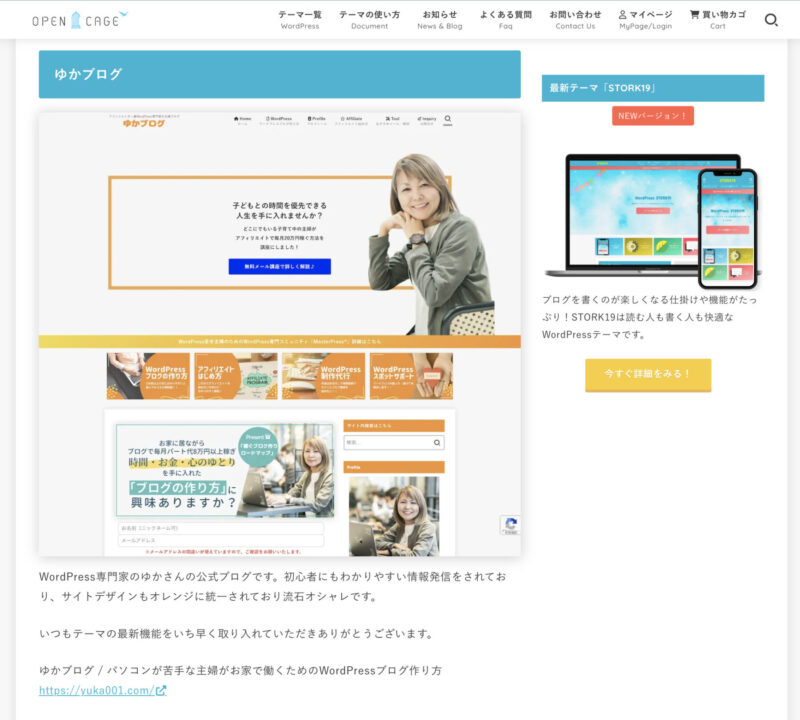
わたしはWordPressの制作代行や、ブログ運営のサポートをお仕事にしています。
そんなわたしがSTORK19を長年使って感じている魅力は、デザインを整えやすく、記事を書く作業に集中しやすいことです。
さらに、発売後のアップデートで、以前はなかった便利な機能も増えています。
この記事では、実際に使って感じたメリットや購入前の注意点に加えて、今のSTORK19でできることをまとめました。

テーマ選びに迷っている方が、「自分のブログに合いそうかな?」と判断する参考になれば嬉しいです♪
きれいなデザインが
誰でも簡単に実現する!!


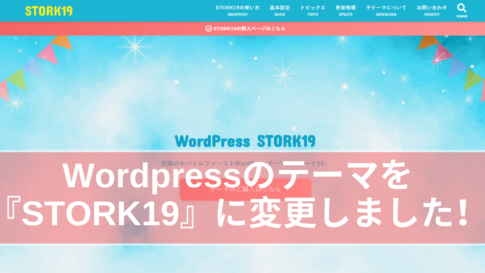
わたしが過去、無料のWordPressテーマから「STORK19」に変更した時の注意点などを別記事にまとめております。
もし今、お使いのWordPressテーマを「STORK19」に変更する場合は、こちらの注意事項を参考にしてくださいね♪↓
WordPressテーマ「STORK19」とは?
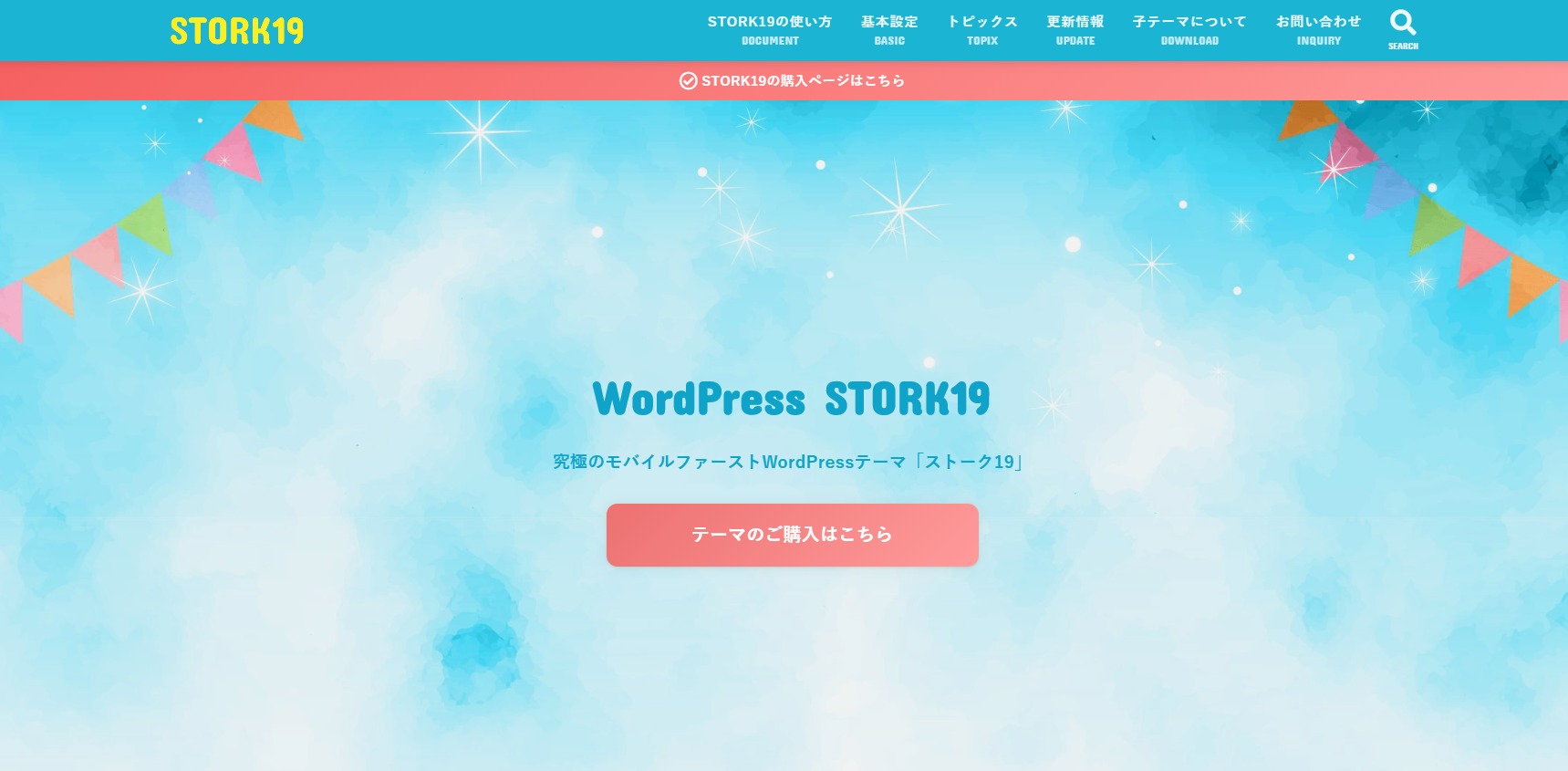
「STORK19(ストーク19)」は、OPENCAGEが販売しているWordPressテーマです。
ブログのデザインや記事の装飾を整えやすく、スマホでの読みやすさにも配慮されています。
WordPressテーマとは、簡単にいうとWordPressの見た目や機能の土台になるものです。
同じ文章や写真を使っていても、テーマによってブログの雰囲気や、記事を書くときの操作が変わります。
STORK19は、「見やすいブログを作りたいけれど、難しい設定に時間をかけすぎたくない」という方に、候補に入れてほしいテーマです。
STORK19の基本情報
STORK19の詳細はこのような感じです。
| 項目 | 内容 |
|---|---|
| テーマ名 | STORK19(ストーク19) |
| 販売ブランド | OPENCAGE |
| 販売価格 | 11,000円(税込) |
| 対応バージョン | WordPress 6.3以上/PHP 7.4以上 |
| エディタ | ブロックエディタに対応 |
| サポート | メールサポート付き |
| アップデート | 無料 |
| 利用サイト数 | 原則、1回の購入で1サイト |
※2026年9月確認。購入時には、STORK19公式サイト  で最新情報をご確認ください。


旧STORKから改良され、発売後も進化している
STORK19は、旧STORKのデザインを受け継ぎながら、機能面や表示速度の改善が行われたテーマです。
ブロックエディタで記事を書きやすくなっているほか、発売後もアップデートが続いています。
参照:STORK19公式サイト
昔の紹介記事だけを見ていると、「この機能はないんだ」と思ってしまうかもしれませんが、現在は使えるようになった機能もあります。
この記事でも、以前の情報を見直して、今の機能に合わせて紹介していきますね♪
>>STORK19(ストーク19)の詳しい内容は公式サイトへ
STORK19をおすすめしたい方
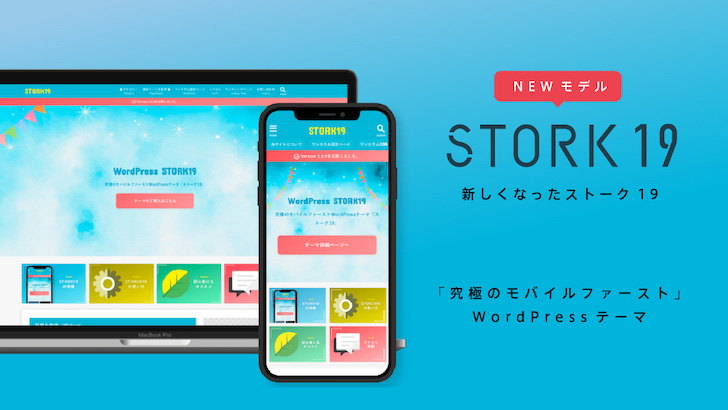
実際に使ってきたわたしが、STORK19をおすすめしたいのは次のような方です。
- 難しいコードの編集はできるだけ避けたい
- サイトの設定やカスタマイズに時間をかけすぎたくない
- すっきりとした、見やすいブログを作りたい
- スマホでの読みやすさにもこだわりたい
- 記事を書くことに集中したい
ブログを始めたばかりの頃は、記事を書く以外にも覚えることがたくさんありますよね。
色や見出しのデザインを変えるたびに調べものをしていると、それだけで時間が過ぎてしまうこともあります。
わたしは、デザインを整える作業が進めやすいことも、ブログを続けるうえで大切なポイントだと思っています。
ただし、複数のサイトで使う予定がある方は、次に紹介する利用条件も確認してくださいね。


STORK19のデメリット・購入前に知っておきたい注意点
使いやすいと感じているSTORK19ですが、購入前に確認しておきたいこともあります。
原則、1回の購入で使えるのは1サイト
STORK19は、原則として1回の購入で1サイトに利用できます。
そのため、別のブログにもSTORK19を使いたい場合は、追加の購入が必要になります。
※公式規約では、WordPressのマルチサイト機能を使う場合、その中の複数の子サイトに適用できる例外が示されています。
詳しくはOPENCAGEの利用規約
 をご確認ください。
「まずは1つのブログを育てたい」という方と、「複数のブログで同じテーマを使いたい」という方では、テーマにかかる費用の考え方が変わります。
複数サイトを運営する予定がある方は、購入価格だけでなく、何サイトで使うかを含めて比較するのがおすすめです。
テーマを変更するときは、表示や設定の確認が必要
これはSTORK19に限った話ではありませんが、すでに運営しているブログのテーマを変更するときは注意が必要です。
テーマによって設定方法や装飾の仕組みが異なるため、変更後にメニューやウィジェット、記事内の表示などを確認する必要があります。
「テーマを変えれば、今のデザインがそのまま引き継がれる」とは限らないんですね。汗
わたしがテーマを変更したときの注意点は、別の記事にまとめています。
すでにブログを運営している方は、こちらも参考にしてください♪
STORK19を実際に使って感じた7つのメリット
使ってみた率直な感想は、カスタマイズが「ちょ~楽♪」ということでした。
もちろん、最初は設定の場所を覚える必要があります。
それでも、管理画面から見た目を調整できるので、デザインを整える作業を進めやすいと感じています。
特に紹介したいのは、こちらの7つです。
一つずつ紹介していきますね♪
ピックアップバナーで見てほしいページを案内できる
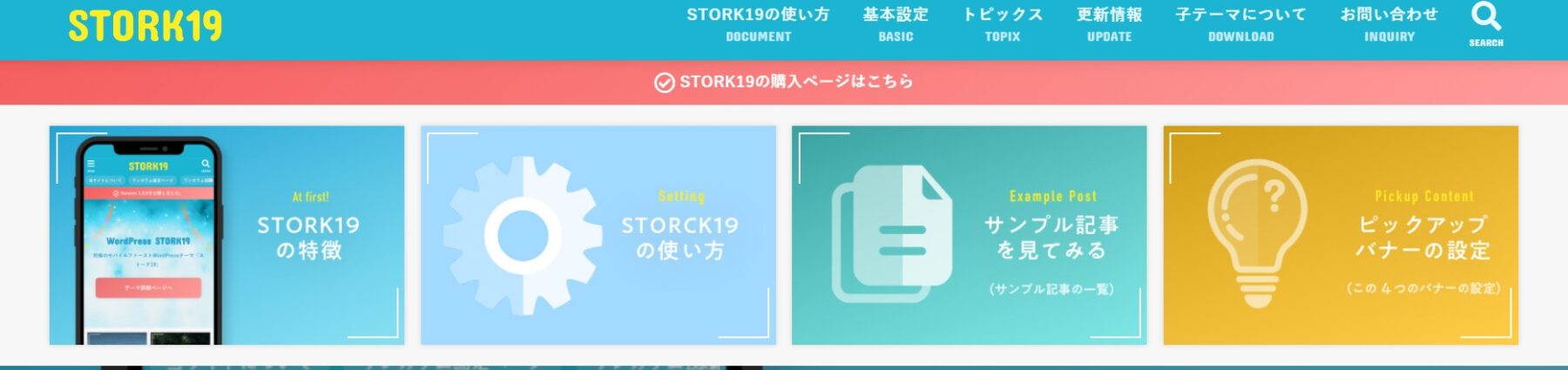
STORK19で気に入っている機能の一つが、ピックアップバナーです。
トップページなどに画像付きのリンクを並べて、読者さんに見てほしいページを案内できます。
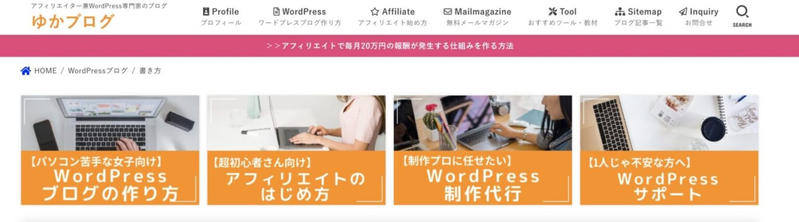
たとえば、こんなページへの入り口として使えます。
- 初めてブログを訪れた方に読んでほしい記事
- 特に力を入れているカテゴリー
- 自分のサービスを紹介するページ
- プロフィールページ
記事が増えてくると、過去に書いた大切な記事が埋もれてしまうこともありますよね。
そんなときに、目立つ場所から案内できるのは便利です♪
管理画面からデザインを調整しやすい
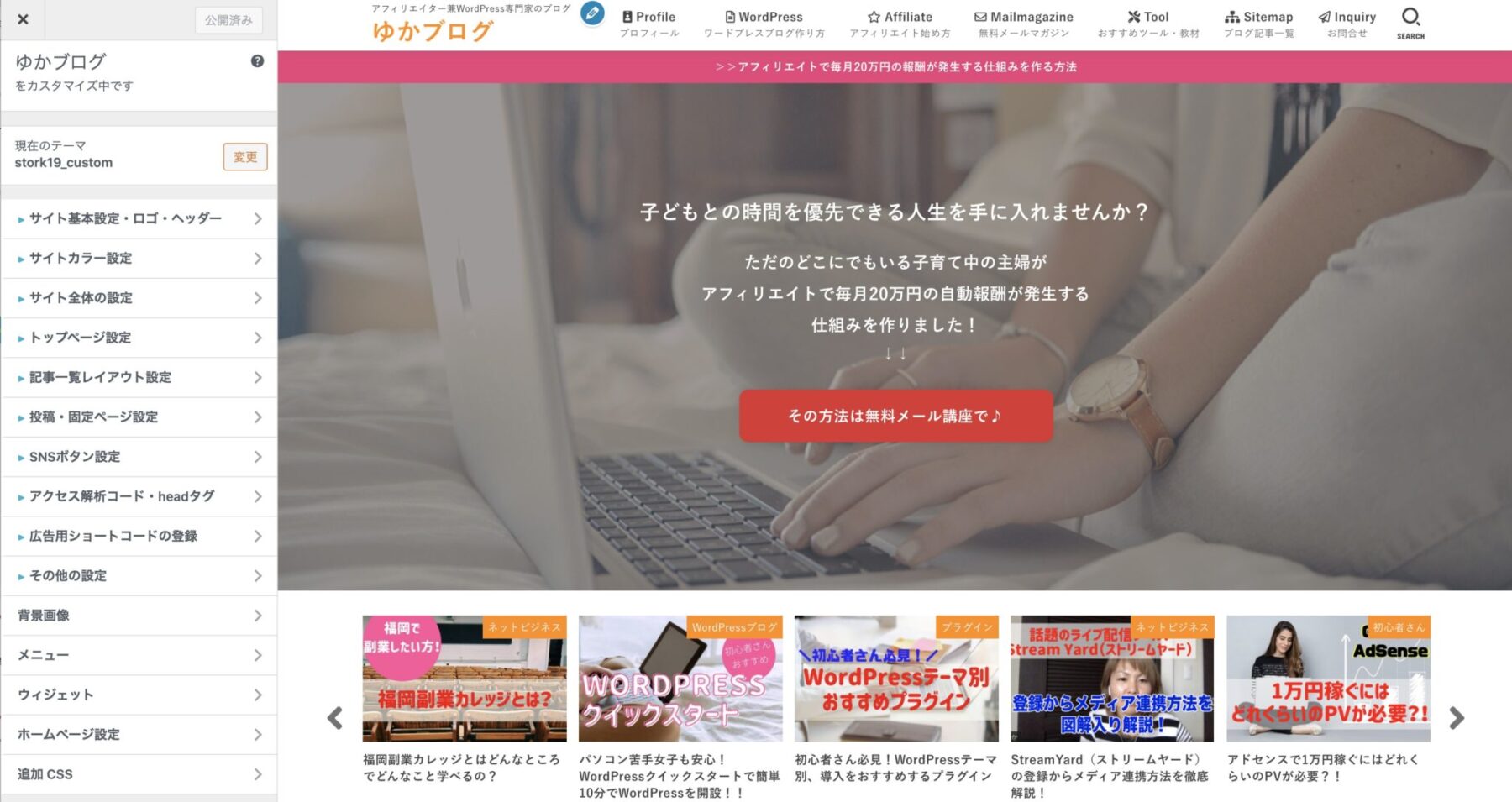
STORK19は、サイトの色やレイアウトなど、多くの設定をテーマカスタマイザーから変更できます。
プレビューを見ながら調整できるので、「この色に変えたらどう見えるかな?」と確かめながら作業を進められます。
ブログを作っていると、背景や文字、見出しなど、少しずつ自分好みにしたくなりますよね。
そのたびにコードを編集するのは、初心者さんにはハードルが高いと思います。
管理画面から調整できる項目が多いのは、わたしがSTORK19を使いやすいと感じる理由の一つです。
見た目の変化を確認しながら設定できるので、「ここを変えると、こうなるんだ!」と分かりやすいですよ♪
ブロックエディタで記事を書きやすい
STORK19は、WordPressのブロックエディタに対応しています。
ブロックエディタとは、文章・画像・見出しなどのパーツを組み合わせて記事を作る編集画面のことです。
STORK19には、吹き出しやボックス、FAQ、タブなどの専用ブロックも用意されています。
参照:公式のエディタ機能紹介 
文章だけでは説明しにくいところも、装飾を使うことで整理しやすくなります。
たとえば、補足をボックスにまとめたり、よくある質問をFAQとして並べたりすると、読者さんも必要な情報を見つけやすくなりますよね。
わたしも、テーマ専用のブロックがあることで、記事を書く作業がスムーズになると感じています♪
これからテーマを選ぶ方は、見た目だけでなく、自分が記事を書くときに使いやすそうかもチェックしてみてください。
綺麗なデザインが
誰でも簡単にできる!!
ショートコードも使える
STORK19では、ブロックに加えてショートコードも利用できます。
ショートコードとは、決まった短いコードを記事に入れて、装飾などを呼び出す仕組みです。
わたしのブログでも、記事の装飾に使ってきました。
YouTube解説はこちら
使い方は、YouTubeでも紹介しています。
※動画は撮影当時の画面です。現在のバージョンとは、表示や操作が異なる場合があります。
これから使い始める方は、まずブロックエディタでの操作に慣れて、必要に応じてショートコードも活用するとよいと思います♪
ランディングページを作れる
STORK19には、ランディングページ用のテンプレートも用意されています。
ここでいうランディングページとは、商品やサービスの案内など、一つの目的に沿って内容をまとめたページのことです。
たとえば、次のような用途が考えられます。
- 自分のサービスの紹介
- 講座やイベントの案内
- メール講座の登録案内
ブログ記事だけでなく、こうした案内ページも作れるのは嬉しいポイントです♪
以前紹介した「STORK PATTERN」を使ったページ作成の様子は、こちらの動画をご覧ください。
アップデートで、ブログ運営に役立つ機能が増えている
STORK19は、発売後もアップデートが続いているテーマです。
ちなみに、STORK19のアップデートで新機能が追加された時は、やばすぎてこんなツイートをしてしまいました。汗
以前はできなかったことが、今はテーマの機能でできるようになっています。
たとえば、次のような機能があります。
| 機能 | できること |
|---|---|
| 目次の自動生成 | 記事の見出しから目次を作れる |
| 固定フッターメニュー | スマホ画面の下にメニューを固定表示できる |
| 外部リンク対応のブログカード | 自分のブログ以外のページもカード形式で紹介できる |
| 人気記事ウィジェット | 閲覧数に基づく人気記事を表示できる |
| プロフィールウィジェット | サイドバーなどにプロフィールを表示できる |
| ローディングアニメーション | ページの読み込み時に演出を加えられる |
| フォントライブラリとの連携 | WordPressに追加したフォントをサイトに使える |
※フォントライブラリとの連携は、STORK19 ver.6.0以降・WordPress 7.0以降に対応する機能です。
すべての機能を使う必要はありません。
自分のブログに必要なものを選んで取り入れられるので、「こんな表示にしたかった!」というときの選択肢が広がっています♪
ワードプレスというのは、常に使いやすいように改良され、どんどん新しいバージョンに更新されていきます。
ですので、その最新のワードプレスバージョンにWordPressテーマもすぐに対応してくれないとテーマが使いづらくなっていくんです。
常に、ユーザーが使いやすいように、機能を追加したり、今までの機能を改善してくれたりと進化が止まらない「STORK19
 」。
」。
安心して使い続けられる良いテーマだと思います。
色やフォントでブログの雰囲気を変えられる
テーマ選びで迷ったら、まずは実際のデザインを見てみてください♪
公式サイトでは、STORK19の機能やデモサイトを確認できます。
このページをみるとホントに凄いんですが、カラーとフォントのイメージだけで丸っと雰囲気が変わるのです。
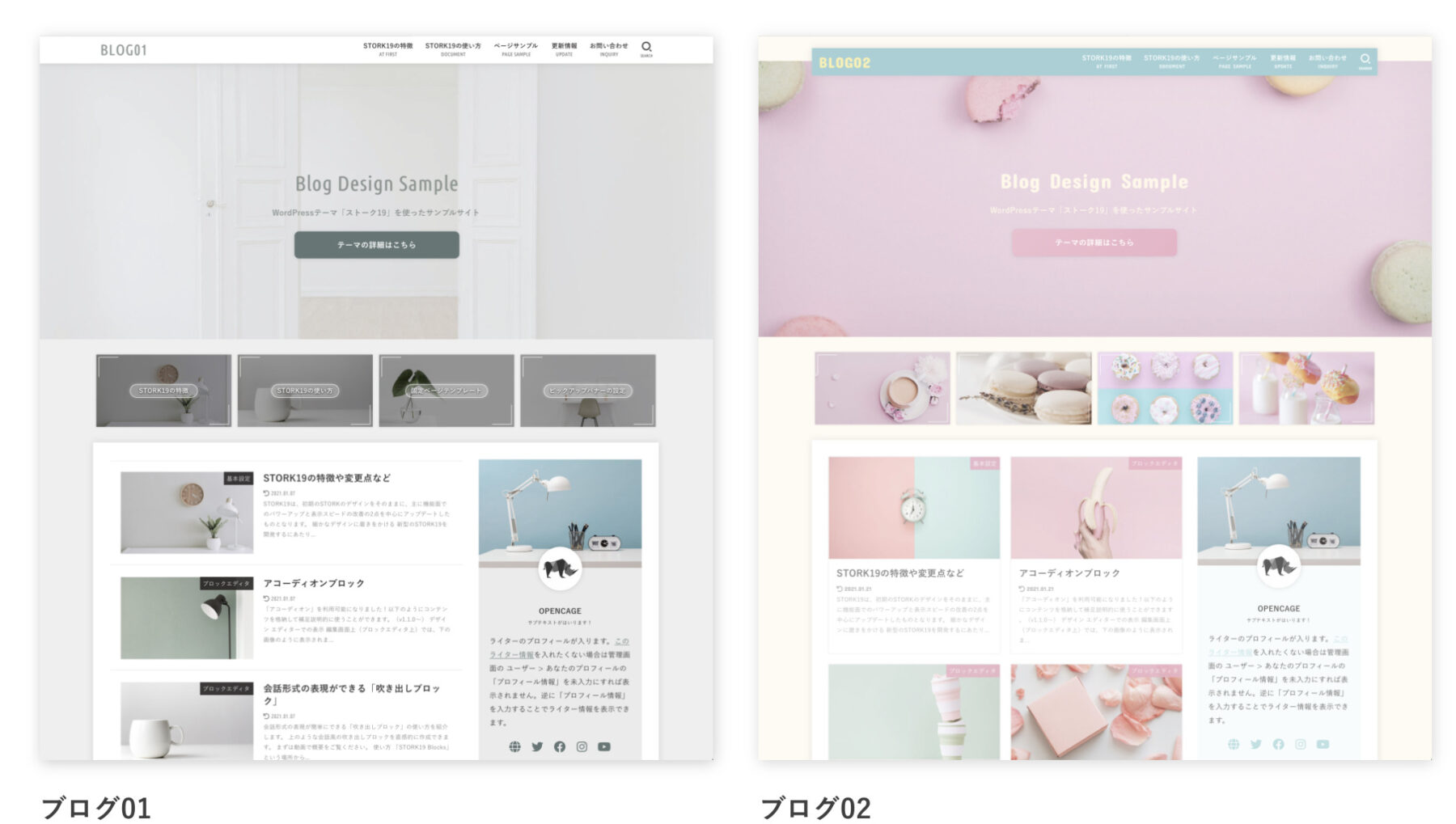
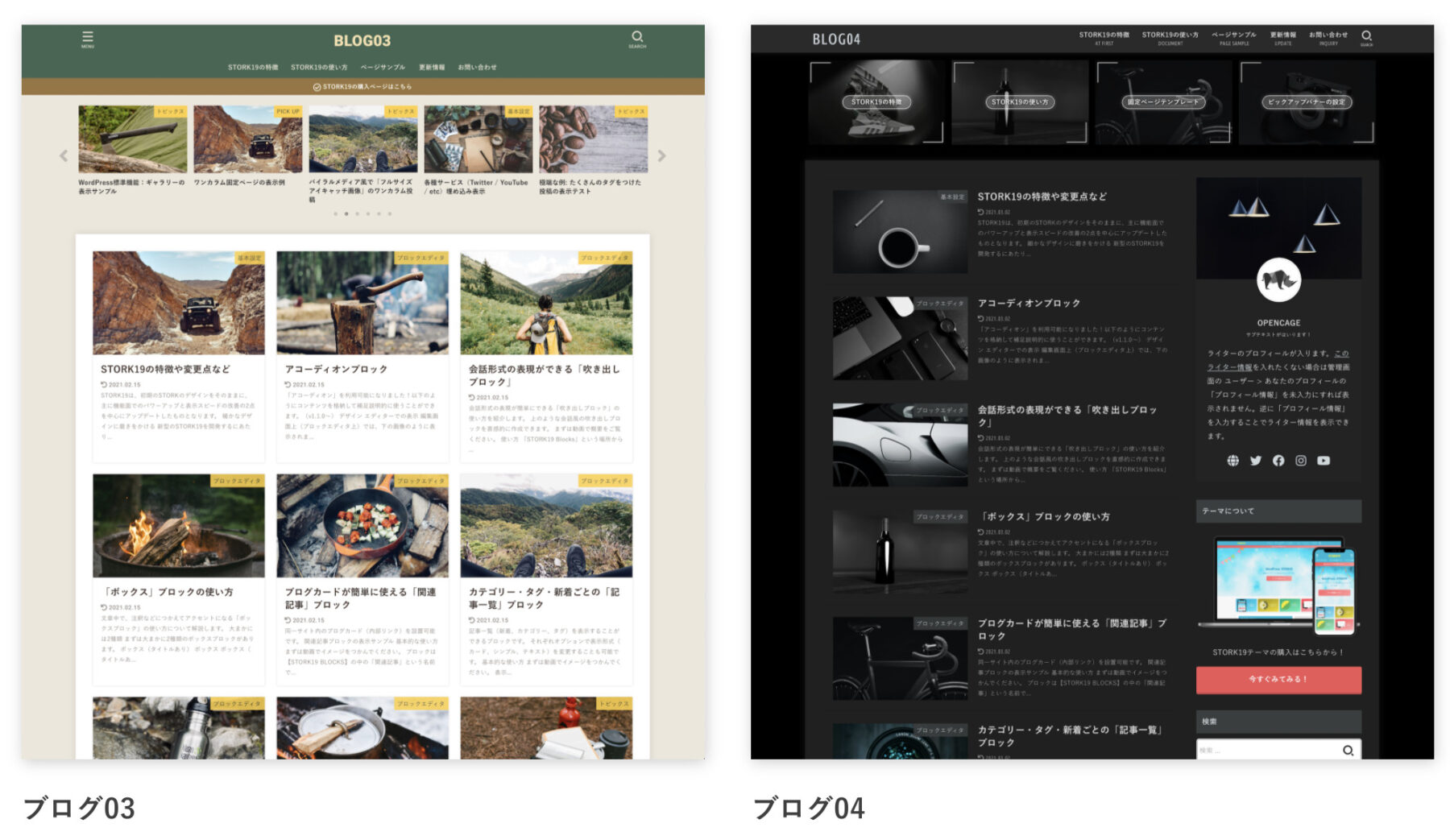
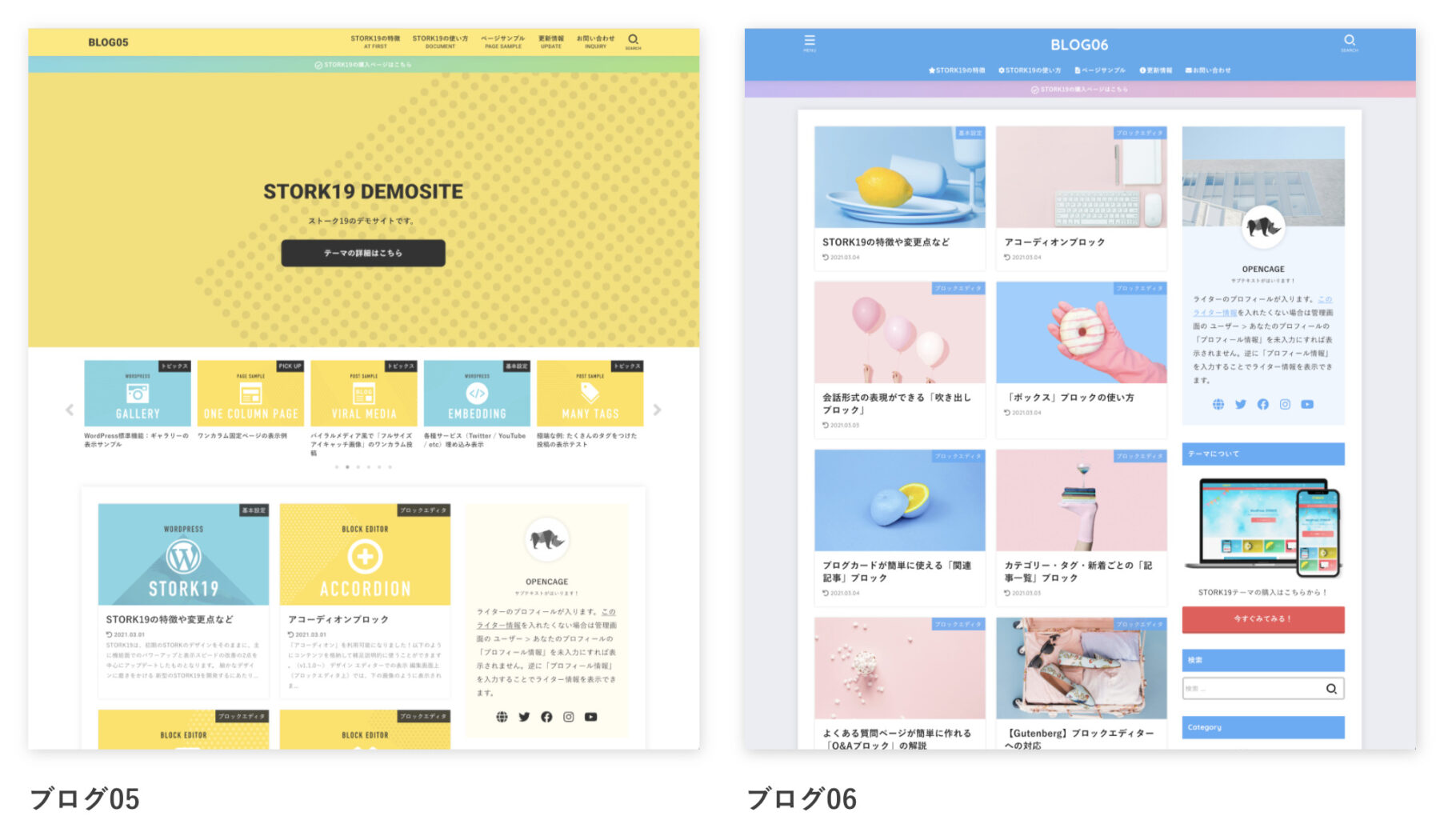
ちょっとした違いなんですが、こんなに雰囲気が変えれるのはめちゃくちゃ嬉しい♪
わたしが「STORK19(ストーク19)」を購入した時は、こうしたデモのイメージを見ていなかったので、このイメージサイトは早く見たかったですね^^;
スマホでの見やすさもチェックして、自分が作りたいブログのイメージに合うか確かめてみてくださいね。

STORK19の価格と購入前の確認ポイント
STORK19の販売価格は、11,000円(税込)です。
購入後の無料アップデートと、メールサポートも用意されています。
参照:公式の価格・サポート情報 
無料テーマもある中で、テーマにお金をかけるかどうかは迷いますよね。
わたしの場合は、デザインを整えやすいことや、記事を書くときの使いやすさに魅力を感じています。
ただし、「有料テーマを買えば、ブログが自動的に読まれるようになる」というわけではありません。
テーマは、ブログの見た目や使い勝手を支えてくれるものです。どんな記事を書き、読者さんに何を届けるかは、自分で考えていく必要があります。
だからこそ、購入前には次の点を確認してみてください。
- デモサイトのデザインが好みに合っているか
- 自分が使いたい機能があるか
- スマホでも読みやすいと感じるか
- 利用予定のサイト数に合った費用か
- すでにブログがある場合、移行作業の時間を取れるか
「自分のブログで使う場面が想像できるか」を考えると、選びやすくなりますよ♪
STORK19の評判を見るときに確認したいこと
購入前には、ほかの人の感想も気になりますよね。
公式サイトにも、使いやすさやサポートについての利用者の声が掲載されています。
参照:公式サイトの利用者の声

ただし、口コミを読むときは、書かれた時期も確認するのがおすすめです。
STORK19はアップデートで機能が変わっているため、以前の「できない」という感想が、現在にも当てはまるとは限りません。
また、使いやすさは、その人の経験や作りたいサイトによっても変わります。
わたし自身は、カスタマイズを進めやすく、記事を書きやすいところを気に入って使っています。
口コミを参考にしながら、最後は公式の機能説明やデモも見て、自分に合うか判断してくださいね♪
まとめ:記事を書くことに集中したい方は、STORK19をチェックしてみて!
今回は、わたしが長年使っているWordPressテーマ「STORK19」のメリットや注意点、現在の便利な機能をご紹介しました。
わたしが気に入っているのは、デザインを整えやすく、記事を書く作業を進めやすいことです。
さらに、アップデートによって機能が増えているのも、使い続けるうえで嬉しいポイントだと感じています。
特に、こんな方はSTORK19を候補に入れてみてください。
- 難しい設定に時間をかけすぎたくない方
- 見やすいデザインのブログを作りたい方
- スマホでの読みやすさを大切にしたい方
- ブログの記事を書くことに集中したい方
複数サイトで使う場合の費用や、テーマ変更時の作業も確認したうえで、自分に合うか考えてみてくださいね(*^^*)
まずは公式のデモサイトを見て、「こんなブログを作りたい!」と思えるかチェックしてみましょう♪
きれいなデザインが
誰でも簡単に実現する!!






 ラッコキーワードの詳細をチェック
 関連記事:
関連記事:











こんにちは amamです。
昨日ストーク19、こちらから購入しました。
ワードプレスも難しいですが、ストーク19も覚えるのが大変です。
それでも無料テーマより前に進みます。
特典があるということでしたので、参考にさせていただければと思います。
よろしくお願いします。