




こんな疑問を持っている方、多いと思います。
特に、Amazonアソシエイト。
ブログだけじゃなく、SNSでも紹介したい人って多いですよね。
実際、X(旧Twitter)でもAmazonアフィリエイトは可能です^^
ただ、ここ数年でルールもかなり変わっています。
しかも、昔の記事の情報のままだと、ちょっと危ない部分もあるんです。
なので今回は、今のルールを踏まえた「XでAmazonアフィリエイトをするときの注意点」を分かりやすくまとめます。
もし、まだAmazonアソシエイトの登録ができていない方は、まず先にAmazonアソシエイトを登録しないといけないので、こちらから申請してみてください。
> Amazonアソシエイト・プログラム(アフィリエイト)に参加する
こちらのブログ記事には、Amazonアソシエイトの登録方法を解説しています。
> Amazonアソシエイトの登録方法!初心者さんでも分かりやすい図解入り解説!
もっと詳しいアフィリエイト方法についてはメルマガでご案内しています↓
▶︎ ゆかのメルマガ「家族を守れる収入源を、静かに作る5日間」の詳細を見てみる
まず結論|XでもAmazonアフィリエイトは可能だけと注意が必要

結論から言うと、XでもAmazonアソシエイトリンクをシェアすることは可能です。
ただし、“Amazon側にXアカウントを登録していること”が前提になります。
登録していないアカウントで紹介すると、報酬対象外になる可能性もあるので注意です。
XアカウントをAmazonアソシエイトに登録する方法
まずは、Amazonアソシエイト側に、自分のXアカウントを登録しておきましょう
Amazonアソシエイトでは、“登録しているメディア”でしかアフィリエイトができません。
なので、Xで紹介したい場合は、事前にXアカウントURLを追加しておく必要があります。
登録手順
それでは、ここからXアカウントをAmazonアソシエイトに登録する詳しい手順をわかりやすくご紹介します。
① Amazonアソシエイトにログイン
> https://affiliate.amazon.co.jp/
そもそもまだAmazonアソシエイトに登録が済んでいない方はこちらから
> Amazonアソシエイトの登録方法!初心者さんでも分かりやすい図解入り解説!
② 「アカウント管理」を開く
まずは、Amazonアソシエイトのサイトを開き、右側のメールアドレス表示のところを選択して「アカウント管理」をクリックします。
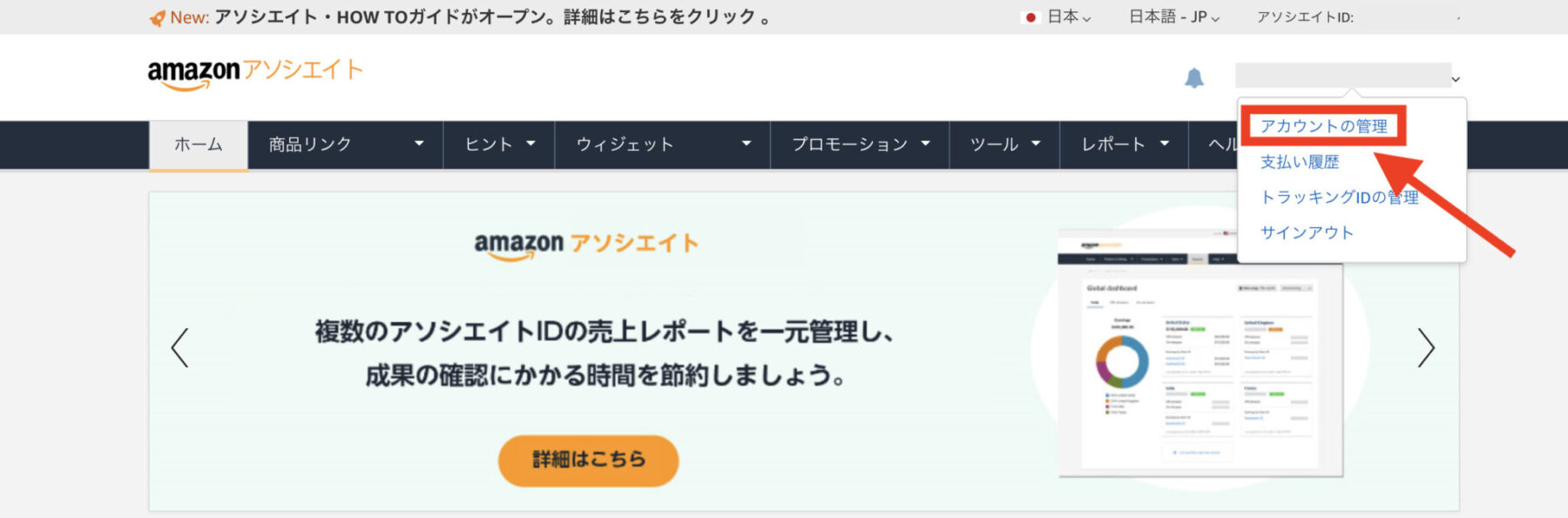
③ 「ウェブサイトとモバイルアプリの変更」を選択
「アカウントの管理」が開きましたら、「ウェブサイトとモバイルアプリの変更」をクリックします。
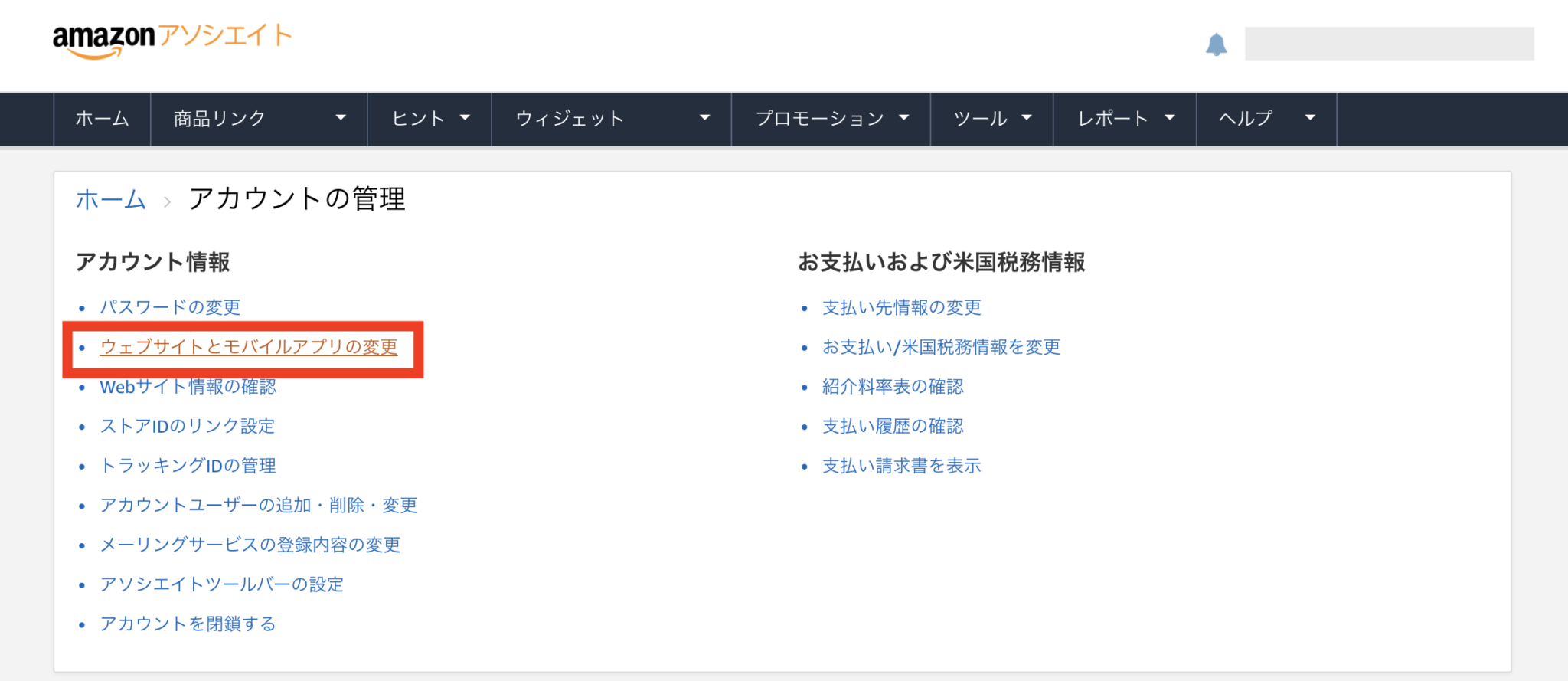
④ XアカウントURLを追加
ウェブサイトとモバイルアプリの変更が開きましたら、ウェブサイト情報の枠に❶ご自身のTwitterURLを入力し、右側にある❷「追加」をクリックします。
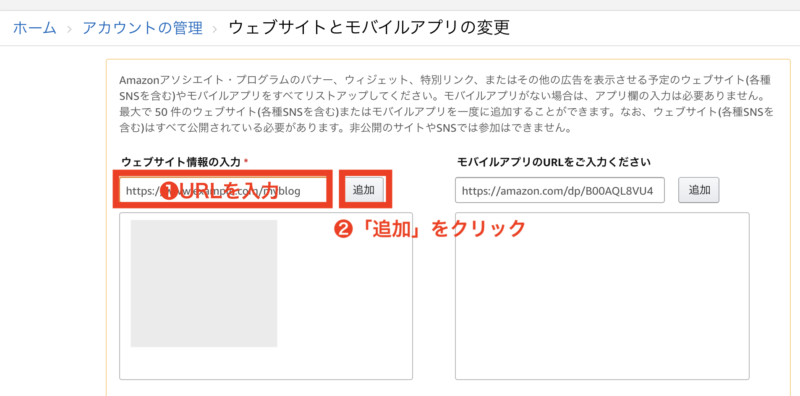
⑤ 保存して完了
追加したURLが四角の枠内に表示されていますので、間違いがなかったら「確認」をクリックします。
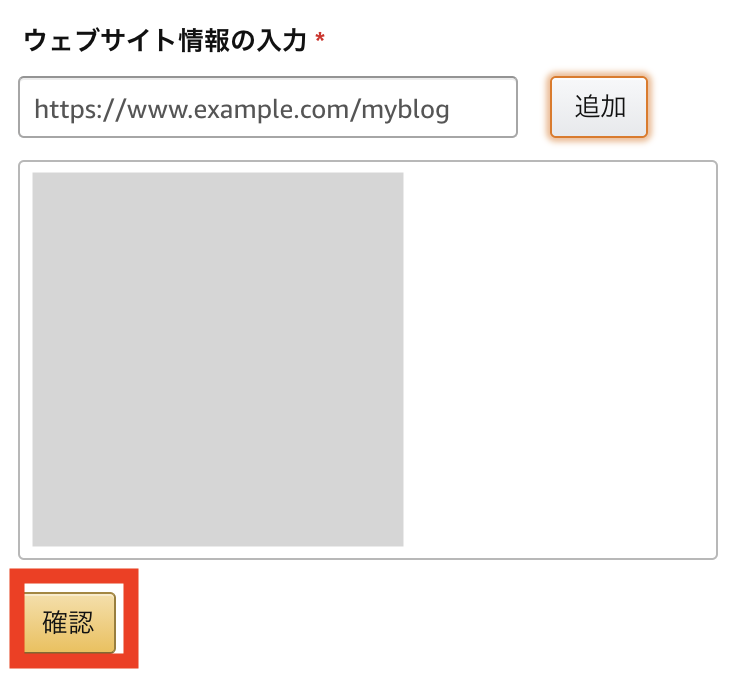
以上で、Twitterアカウントの追加は完了です。
一番大事なのは「広告表記」
最近かなり重要になっているのが、「広告だと分かる表記」です。
以前より、ステマ規制やSNS広告ルールが厳しくなっています。
参照:【ステマ規制対策】アフィリエイト広告のPR表記方法(WordPressブログで図解入り解説)
なので、Amazonリンクを貼る時は、
- #ad
- #PR
- Amazonアソシエイト参加中
など、「広告・アフィリエイトを含みます」が分かる表記を入れるのがかなり大事。
特にXでは、「#ad」を付ける運用をしている人がかなり増えています。
最近追加された「有料プロモーションラベル」にも注意
最近、Xの投稿画面で、「有料プロモーションを開示」というチェック欄を見たことありませんか?
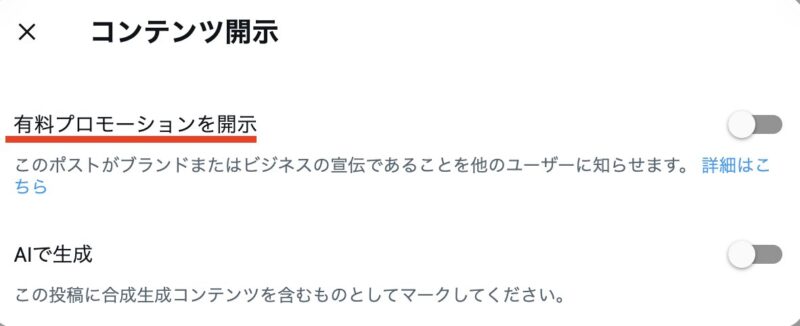
これ、実はかなり大事です。
簡単に言うと、
には、「広告であること」を分かるように表示してくださいね、という機能です。
例えば、
- アフィリエイトリンク
- PR案件
- 割引コード
- 無料提供レビュー
なども対象になります。
正直、Amazonアソシエイトなどのアフィリエイトも、“有料パートナーシップ”扱いと考えた方が安全です。
ただし、現状は、「ラベルだけで完全OK」とはまだ言い切れない状態。
なので現在は、
この両方をやっておくのが安心です。
特に副業アカウントは、“守り”かなり大事。
アカウント停止や制限になると、積み上げが一気に消える可能性もあります。
ポストするときは短縮URLを使用する
Amazonアソシエイトリンクって、かなり長いんですよね。
なので今でも、「Amazon公式の短縮URL」を使うのがおすすめです。
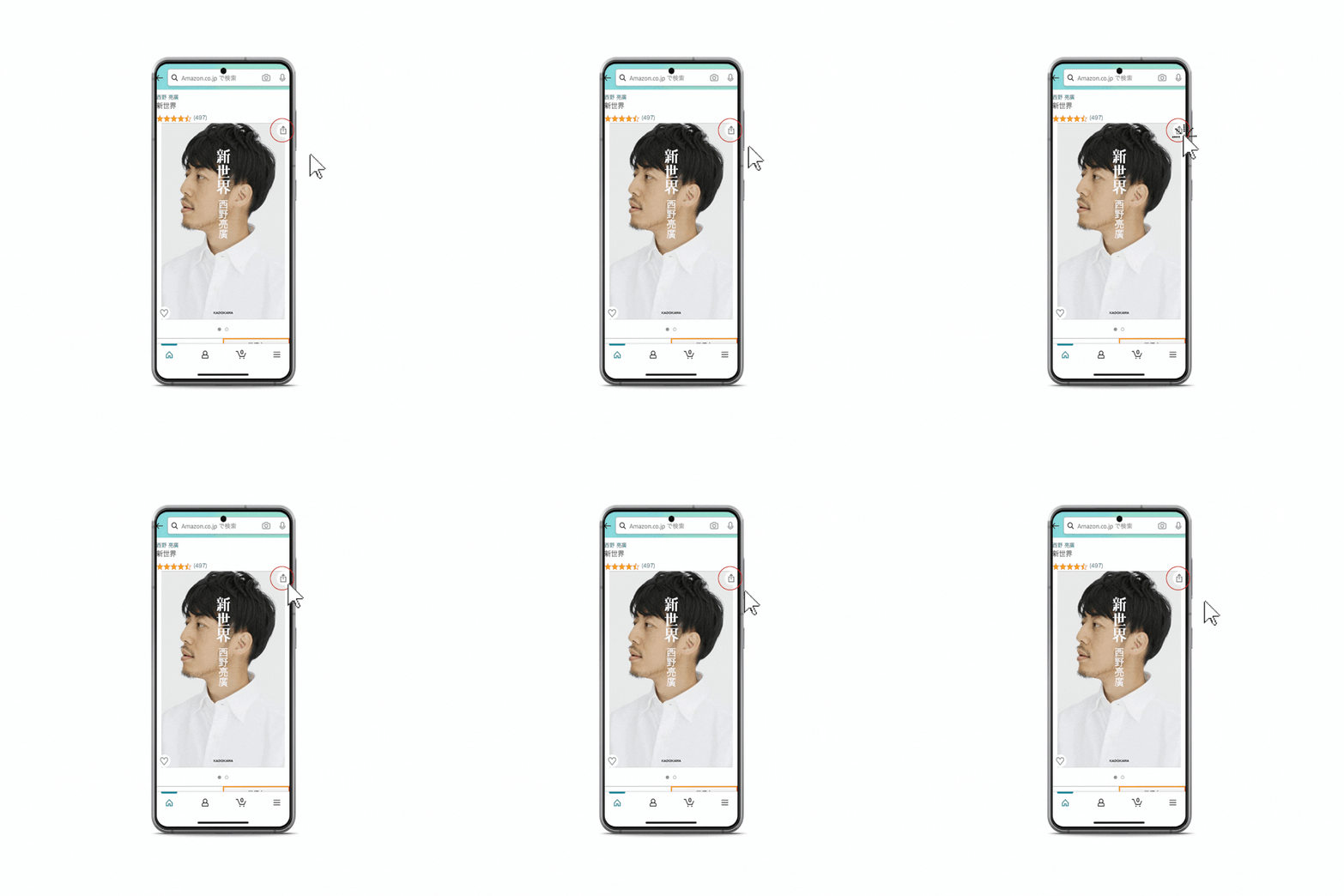
スマホなら、Amazonショッピングアプリから↓
「共有」→「アソシエイトリンクをコピー」
商品写真の右上の「共有」ボタンをクリック
「アソシエイトリンクをコピー」をクリック
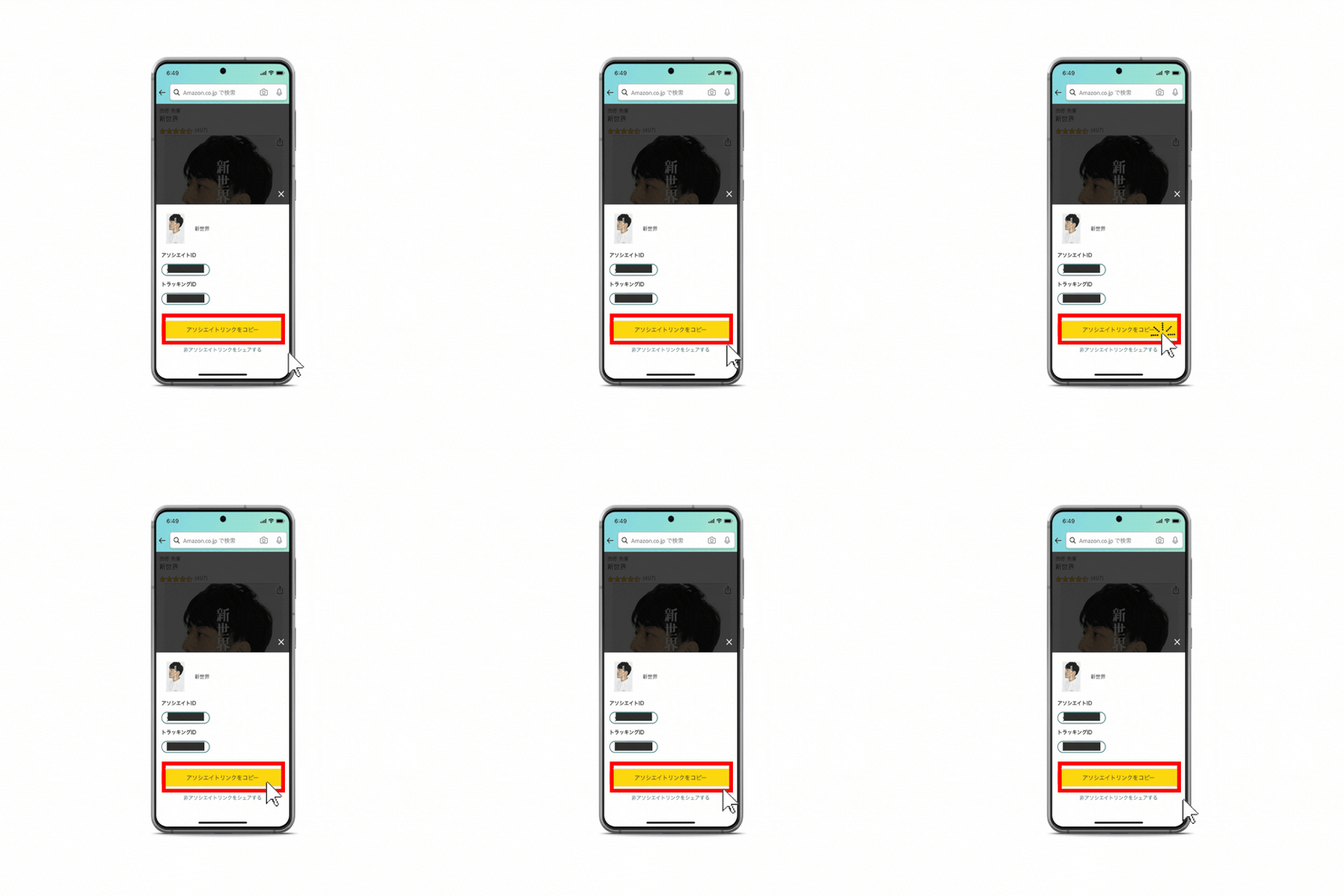
これで簡単に作れるようになっています!
昔よりかなりラク。
Amazonアソシエイト内から短縮URLを取得する方法
Amazonアソシエイトのトップページを開きます。
トップページを開いたら、上のメニューバーから商品リンクにマウスを合わせて「商品リンク」をクリックします。
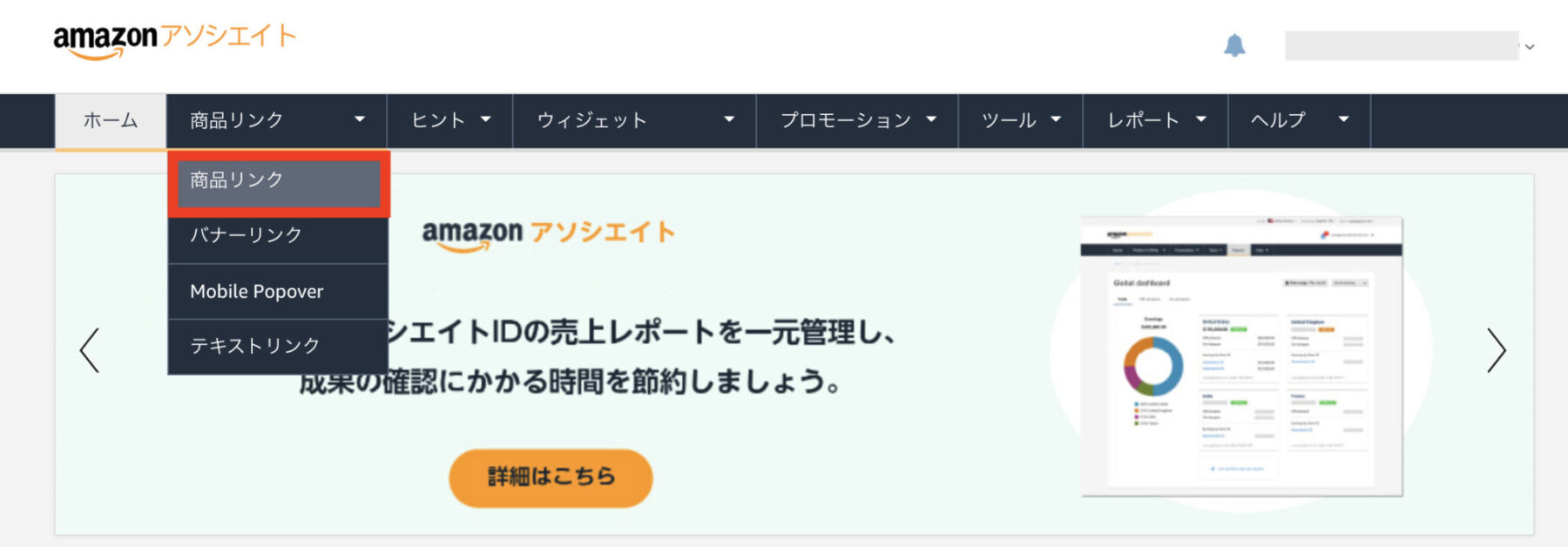
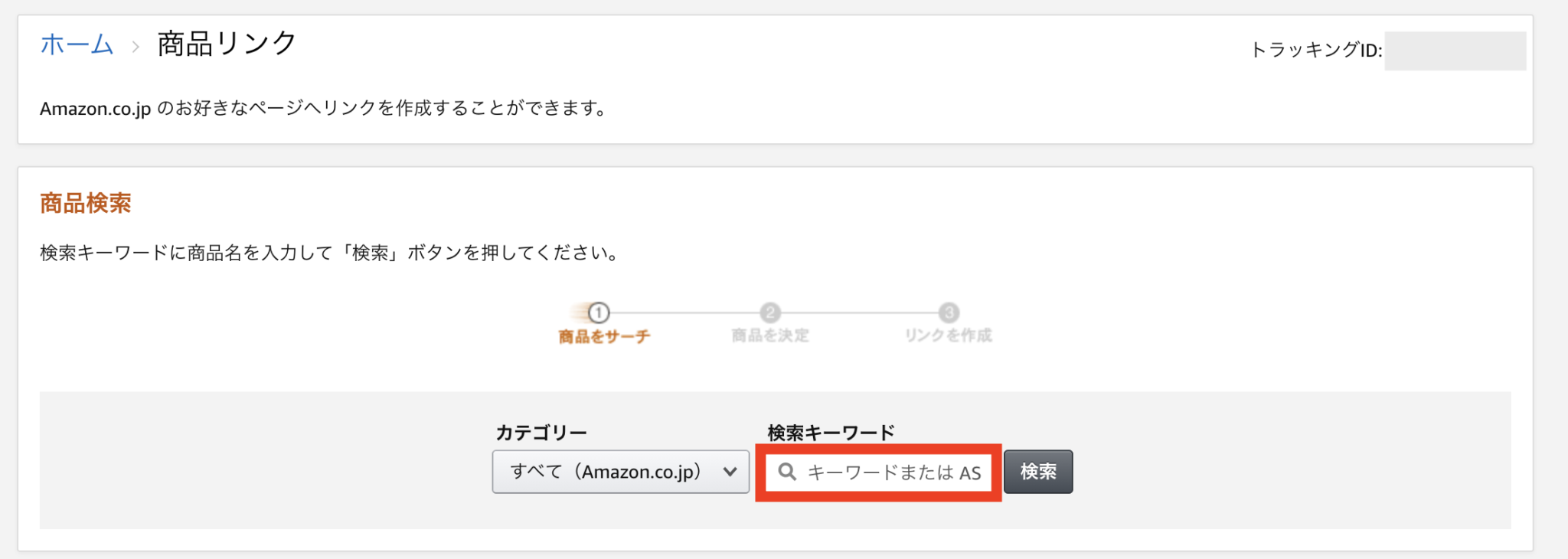
商品リンクのページが開きますので、検索キーワードまたはASINナンバーで商品を探します。
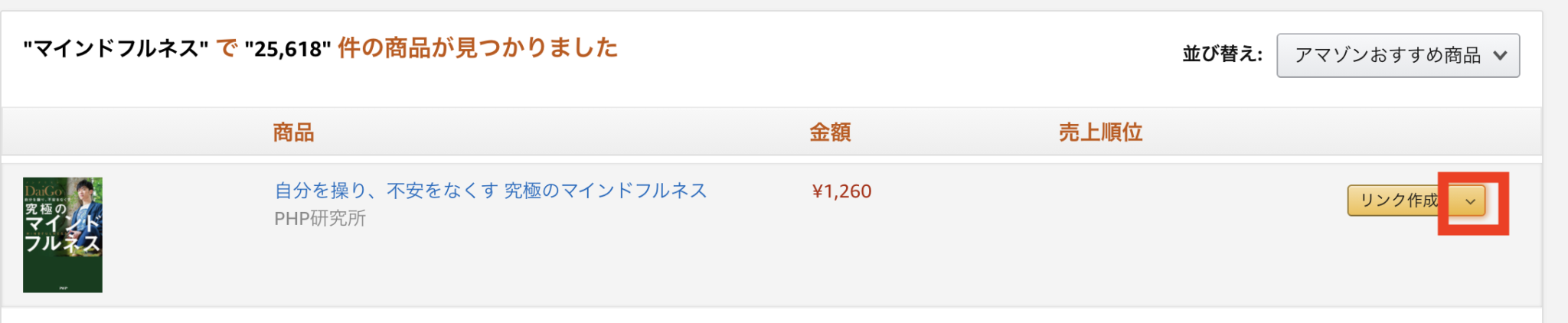
商品が見つかりましたら、右端にあるリンクを作成の「▼」をクリックします。
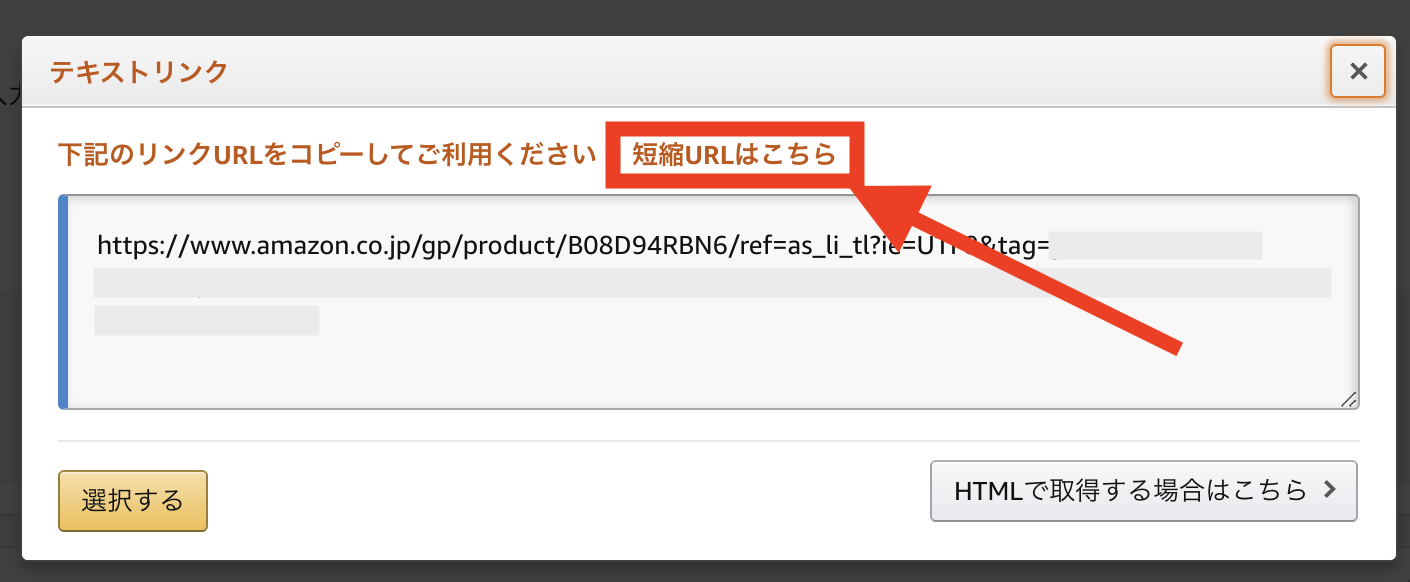
このように、通常の長いURLが表示されますので、「短縮URLはこちら」をクリックします。
短縮にすると、このようにかなり短いURLになります。
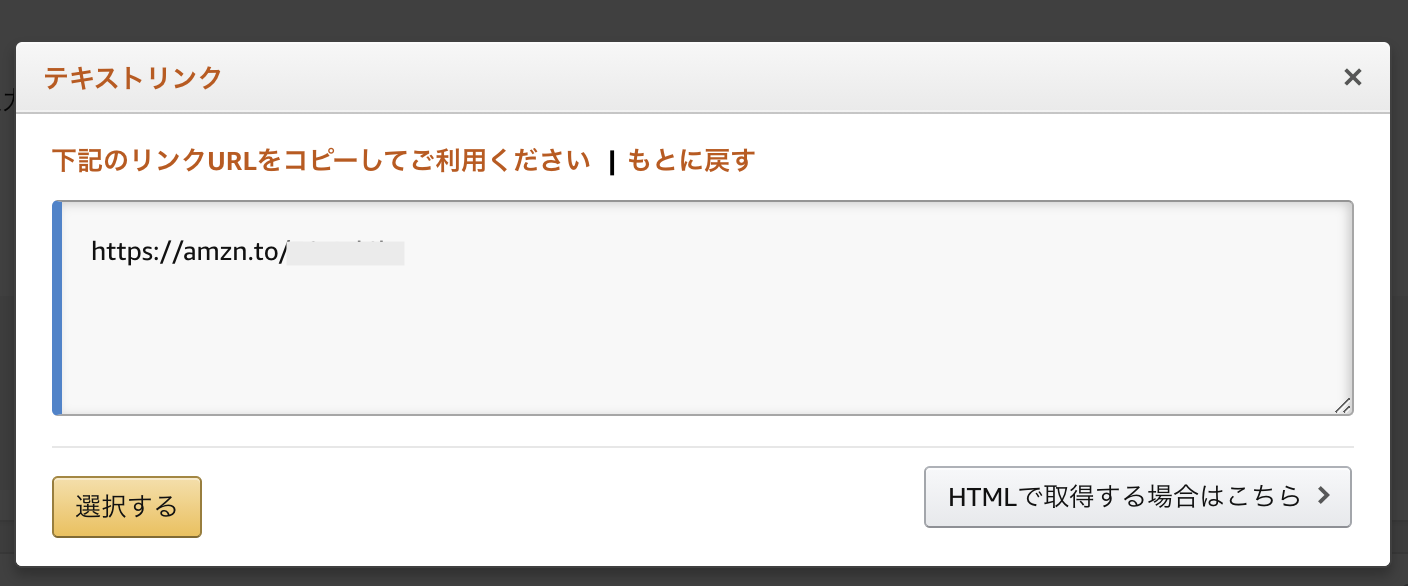
このURLを使って、Twitterでツイートに入れ込みをしたらOKです。
ちなみに、わたしがツイートしたのはこんな感じ↓
URLだけで、カード型表示されて、商品画像まで入るので紹介しやすいと思います♪
XでAmazonアフィリエイトをするときのポイント
最近は、「直貼り」よりブログ導線が強い
ここ、最近かなり感じています。
昔は、Xに直接アフィリエイトリンクを貼る人も多かった。
でも最近って、“まず投稿で興味を持ってもらう”
それから、“ブログやnoteで詳しく説明する”
この流れの方が強いです。
特に今は、SNSだけだと流れてしまいやすいんですよね。
だから私は、「積み上がる場所」を作る意味でも、ブログ導線をかなり大事にしています。
積み上がるブログの始め方はこちらを参考にしてください。
「売り込み感」が強いと読まれにくい
あと最近のXって、露骨な宣伝だけだと反応が落ちやすいです。
なので、「これ買って!」より、
- 実際に使ってどうだったか
- どんな悩みが解決したか
- なぜ良かったのか
みたいな、“体験ベース”の方がかなり読まれやすい。
これ、AI時代だからこそ余計に感じています。
まとめ:XでAmazonアフィリエイトをするときは安全に行ましょう!
今回は、X(旧:Twitter)でAmazonアソシエイトを行う際の注意点などを御紹介しました。
XでもAmazonアフィリエイトは可能です^^
でも、昔よりルールも厳しくなっているし、「ただリンクを貼るだけ」ではなかなか反応も取りにくい時代になってきました。
だから最近は、 「誰に、どんな悩みで届けるか」を考えながら、ブログやnoteも組み合わせて発信していくのが、かなり大事になってきている気がしています!
この記事を参考に、成果につながるアフィリエイトに挑戦してもらえたら嬉しいです(^O^)/
わたしが配信しているメルマガでは、アフィリエイトがうまくいかなくて挫折しそうな方に向けてアフィリエイトメール講座をお届けしています♪
気になる方はこちらからご登録くださいね!!


 ラッコキーワード詳細をチェック












X(旧Twitter)ってアフィリエイトリンク貼っていいんですか?